Pour installer IPTV Smarters Pro Fire TV Stick sur votre téléviseur, il faut connecter votre clé HDMI à Internet, accéder à l'outil de recherche depuis l'écran d'accueil Fire OS, récupérer l'application de lecture puis renseigner vos paramètres d'accès lors du premier lancement. Grâce à sa souplesse logicielle, la clé multimédia d'Amazon permet d'utiliser différentes applications de streaming sur n'importe quel écran doté d'une entrée HDMI, même lorsque le téléviseur d'origine est ancien.
Dans l'environnement Fire TV, ce lecteur IPTV fait office d'interface ergonomique pilotable à la télécommande pour centraliser vos chaînes en direct, vos films et vos séries. La mise en route s'articule autour de trois étapes simples : préparer votre Fire TV Stick, installer puis ouvrir le lecteur, et enfin configurer votre playlist ou vos identifiants. Vous trouverez également dans ce guide complet toutes les astuces pour optimiser la fluidité de lecture et résoudre les blocages les plus fréquents.
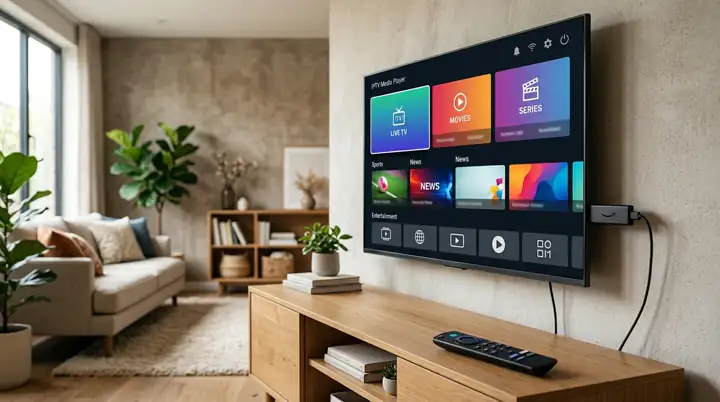
IPTV Smarters Pro fonctionne-t-il sur Fire TV Stick ?
Le Fire TV Stick est une passerelle multimédia compacte qui se branche directement sur le port HDMI d'un téléviseur afin de lui apporter un système connecté indépendant, baptisé Fire OS. Dans cet écosystème, l'application IPTV agit uniquement comme un lecteur vidéo : elle organise l'affichage des catégories et décode les flux associés à votre abonnement, sans inclure de chaînes par défaut.
À la différence d'une Smart TV dont le magasin d'applications dépend étroitement du fabricant de l'écran, la clé d'Amazon repose sur une architecture dérivée d'Android. Cette particularité lui confère une grande souplesse pour accueillir les lecteurs multimédias. Toutefois, la disponibilité dans la boutique intégrée et le comportement de l'application peuvent varier selon la génération matérielle de votre clé et la version de Fire OS installée.
Quels modèles de Fire TV Stick peuvent être concernés ?
La gamme Amazon se décline en plusieurs versions : Fire TV Stick Lite, Fire TV Stick standard (HD), Fire TV Stick 4K, Fire TV Stick 4K Max ainsi que le boîtier Fire TV Cube. Si la majorité des modèles récents prennent aisément en charge le lecteur, les clés de première génération disposent d'un processeur plus modeste et d'une version de Fire OS plus ancienne qui peuvent limiter les performances sur les flux très haute définition. Il est donc toujours recommandé de vérifier l'espace mémoire et la version logicielle de votre modèle précis avant l'installation.
Que faut-il préparer avant l'installation ?
Avant de rechercher et d'installer le lecteur sur votre clé Amazon, prenez quelques minutes pour valider cette liste de contrôle matérielle et logicielle :
- Fire TV Stick correctement branché : connecté au port HDMI du téléviseur et alimenté sur secteur.
- Téléviseur configuré sur la bonne source : canal HDMI correspondant sélectionné avec votre télécommande.
- Connexion Internet fonctionnelle : réseau Wi-Fi stable ou adaptateur Ethernet relié à votre box.
- Compte Amazon actif : nécessaire pour accéder à l'interface Fire TV et télécharger des applications.
- Espace de stockage libre : au moins 300 à 500 Mo disponibles sur la mémoire interne de la clé.
- Système Fire OS à jour et données IPTV prêtes : micrologiciel actualisé et identifiants à portée de main.
Vérifier la connexion Internet
Comme la clé se loge souvent à l'arrière du téléviseur, le panneau métallique de l'écran peut parfois atténuer le signal sans fil. Ouvrez les paramètres réseau de votre Fire TV Stick pour vérifier que l'intensité du signal Wi-Fi est suffisante avant de lancer le téléchargement de vos applications.
Vérifier les mises à jour du Fire TV Stick
Un système Fire OS à jour garantit une meilleure compatibilité avec les lecteurs vidéo récents. Rendez-vous dans les paramètres de votre équipement (rubrique consacrée à votre appareil Fire TV) pour rechercher et installer les éventuelles mises à jour logicielles en attente. Pour connaître les détails officiels sur la maintenance du système, consultez la page d'assistance Fire TV.
Préparer les informations IPTV
L'installation du logiciel sera immédiatement suivie de sa configuration. Gardez près de vous votre téléphone ou l'e-mail contenant vos paramètres personnels (URL du serveur, nom d'utilisateur et mot de passe Xtream Codes, ou lien de playlist M3U) afin de les saisir dès la première ouverture.
Comment configurer IPTV Smarters Pro sur Fire TV Stick ?
Une fois le lecteur installé sur votre clé HDMI, l'écran principal vous invite à ajouter un profil utilisateur. Voici comment paramétrer rapidement votre accès sur Fire TV Stick :
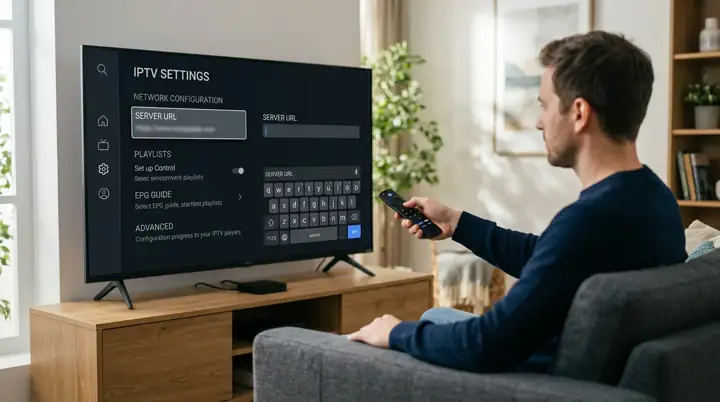
- 1. Ouvrir l'interface d'ajout de profil : lancez l'application sur votre Fire TV Stick et cliquez sur l'option permettant d'ajouter un nouvel utilisateur.
- 2. Sélectionner la méthode de connexion disponible : choisissez entre la connexion par API Xtream Codes ou le chargement d'une playlist / URL M3U selon les données transmises par votre fournisseur.
- 3. Entrer les informations fournies et valider : saisissez le nom de votre liste ainsi que vos identifiants à l'aide du clavier virtuel Fire TV (ou via l'application mobile Fire TV sur votre smartphone pour faciliter la saisie), puis validez.
- 4. Attendre le chargement et vérifier les contenus : laissez l'application synchroniser les chaînes en direct, les films, les séries et le guide TV, puis ouvrez une catégorie pour tester la lecture.
Pour découvrir chaque détail sur la saisie des paramètres et les réglages avancés du lecteur après l'installation, consultez notre guide complet expliquant comment configurer IPTV Smarters Pro.
Comment ajouter une playlist IPTV ?
Pour alimenter votre Fire TV Stick en chaînes et en contenus VOD, le lecteur s'appuie exclusivement sur les données de connexion délivrées par votre abonnement. Selon la structure technique de votre fournisseur, ces données vous sont communiquées sous forme d'une adresse de playlist M3U ou sous forme d'identifiants Xtream Codes.
La méthode par playlist M3U regroupe l'ensemble des accès au sein d'un seul lien web, tandis que l'authentification Xtream Codes sépare l'adresse du serveur, le nom d'utilisateur et le mot de passe en trois champs courts. Sur un Fire TV Stick piloté à la télécommande, cette seconde approche est souvent privilégiée car elle limite considérablement le risque d'erreur de frappe sur l'écran du téléviseur et synchronise automatiquement le guide électronique des programmes.
Si vous recherchez des accès stables et immédiatement compatibles avec votre clé HDMI en 4K et Full HD, vous pouvez choisir un abonnement IPTV Smarters Pro pour recevoir vos paramètres prêts à être renseignés dans l'application.
Comment améliorer la lecture IPTV sur Fire TV Stick ?
Bien qu'aucun système de streaming via Internet ne puisse garantir une absence totale de mise en mémoire tampon lorsque le réseau domestique fluctue, plusieurs bonnes pratiques permettent d'optimiser grandement la stabilité de lecture sur un Fire TV Stick :
- Privilégier le Wi-Fi 5 GHz ou un adaptateur Ethernet :la bande 5 GHz de votre routeur offre un débit supérieur et subit moins d'interférences que le 2,4 GHz lorsque la clé est proche de la box Internet.
- Utiliser la rallonge HDMI fournie :éloigner légèrement le Fire TV Stick de l'arrière du téléviseur améliore la réception Wi-Fi et favorise la dissipation thermique de la clé.
- Fermer les applications en arrière-plan :la mémoire vive (RAM) d'une clé HDMI étant partagée, fermer les applications de streaming inutilisées libère des ressources précieuses pour le décodage vidéo.
- Conserver de l'espace libre et redémarrer la clé :maintenez au moins 500 Mo d'espace disponible sur le stockage interne et redémarrez périodiquement votre Fire TV Stick pour vider sa mémoire temporaire.
IPTV Smarters Pro sur Fire TV Stick ou Smart TV ?
Faut-il privilégier l'installation sur une clé Amazon externe ou directement sur le système intégré de votre téléviseur ? Voici les points essentiels pour choisir selon votre équipement :
Fire TV Stick
- Appareil externe compact branché sur port HDMI.
- Installation indépendante de la marque ou de l'âge du téléviseur.
- Solution idéale lorsque la Smart TV ne propose pas l'application dans sa boutique d'applications ou manque de fluidité.
Smart TV
- Application installée directement sur le téléviseur lorsque celui-ci est compatible.
- Aucun appareil externe ni câble supplémentaire requis.
- Dépend davantage de la politique de la boutique propre au système du téléviseur (Tizen, webOS, Android TV).
Si vous souhaitez vérifier si votre téléviseur peut accueillir directement le lecteur sans passer par une clé HDMI, consultez notre dossier consacré à IPTV Smarters Pro sur Smart TV.
Que faire si IPTV Smarters Pro ne fonctionne pas sur Fire TV Stick ?
En cas de blocage lors du lancement ou de la lecture sur votre clé HDMI, quelques vérifications ciblées dans les paramètres de Fire OS permettent de rétablir rapidement le fonctionnement normal :
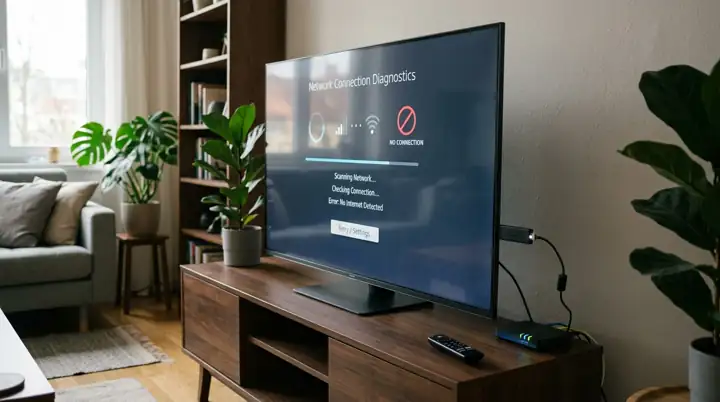
L'application ne s'ouvre pas
Si l'écran reste figé lorsque vous cliquez sur l'icône du lecteur, le processus est probablement bloqué en tâche de fond. Ouvrez les paramètres de votre Fire TV Stick, accédez à la rubrique « Applications » puis « Gérer les applications installées », sélectionnez le lecteur, cliquez sur « Forcer l'arrêt » puis sur « Vider le cache » avant de relancer l'application.
L'application se ferme immédiatement
Un retour brusque à l'écran d'accueil Fire OS provient le plus souvent d'une saturation de la mémoire interne de la clé (qui ne dispose généralement que de 8 ou 16 Go au total) ou d'une installation incomplète. Désinstallez les applications dont vous ne vous servez plus pour libérer de l'espace, redémarrez le Fire TV Stick et réinstallez proprement le lecteur si nécessaire.
Aucun contenu ne se charge
Lorsque les catégories restent vides après la connexion, vérifiez d'abord que le Fire TV Stick a bien accès à Internet dans l'outil de diagnostic réseau. Contrôlez ensuite vos identifiants Xtream Codes ou votre URL M3U : une simple erreur de caractère ou un espace ajouté automatiquement après un point empêche la synchronisation avec le serveur.
La lecture se bloque ou met du temps à démarrer
Si l'image se fige régulièrement, assurez-vous que votre clé est alimentée via son adaptateur secteur mural plutôt que sur le port USB du téléviseur (souvent sous-alimenté). Rapprochez votre routeur Wi-Fi ou basculez sur la bande 5 GHz, et essayez de modifier le type de décodeur vidéo (matériel ou logiciel) dans les réglages du lecteur.
Pour approfondir le diagnostic des erreurs réseau, d'écran noir ou de guide TV (EPG), consultez notre guide complet dédié pour résoudre les problèmes IPTV Smarters Pro.
Questions fréquentes
Toutes les réponses utiles aux questions les plus fréquentes concernant l'installation et l'utilisation d'IPTV Smarters Pro sur Fire TV Stick.
Conclusion
En résumé, utiliser IPTV Smarters Pro Fire TV Stick constitue l'une des solutions les plus pratiques et économiques pour profiter d'une interface IPTV fluide sur n'importe quel téléviseur. En vérifiant au préalable votre connexion Wi-Fi et l'espace mémoire de votre clé Amazon, l'installation et la configuration de vos identifiants Xtream Codes ou de votre playlist M3U ne prennent que quelques minutes. En appliquant nos conseils d'entretien du cache et de stabilité réseau, vous prévenez efficacement la majorité des blocages de lecture.
Si vous souhaitez associer votre clé Fire TV Stick à un service haute performance en 4K Ultra HD et Full HD avec livraison rapide de vos accès et assistance dédiée, nous vous invitons dès maintenant à découvrir IPTV SMARTERS PRO sur notre plateforme officielle.
Comment installer IPTV Smarters Pro sur Fire TV Stick ?
La procédure d'installation sur Fire TV Stick s'effectue directement à l'aide de votre télécommande en six étapes progressives. Notez que l'intitulé exact de certaines icônes peut légèrement varier selon la version de Fire OS installée sur votre clé, et que selon la disponibilité dans l'Appstore de votre région, le lecteur peut être récupéré via la recherche ou par l'installation de son paquet dédié après avoir choisi de télécharger IPTV Smarters Pro.
Étape 1 : ouvrir l'écran d'accueil du Fire TV Stick
Allumez votre téléviseur, sélectionnez la source HDMI sur laquelle est branchée votre clé Amazon, puis appuyez sur le bouton d'accueil (icône en forme de maison) de votre télécommande Fire TV. Vous accédez ainsi à la barre de navigation principale de Fire OS regroupant vos applications et les outils de recherche.
Étape 2 : accéder à la recherche
Depuis le bandeau central de l'écran d'accueil, déplacez le curseur vers l'icône en forme de loupe (généralement intitulée « Rechercher » ou « Trouver » selon la génération de l'interface Fire OS), puis cliquez sur le bouton central de sélection pour ouvrir le clavier virtuel à l'écran.
Étape 3 : rechercher l'application
À l'aide des flèches directionnelles de la télécommande ou de la commande vocale, saisissez le nom de l'application ou de l'utilitaire de téléchargement nécessaire sur votre modèle. Si le lecteur n'est pas directement listé dans le catalogue régional d'Amazon, Fire OS permet de récupérer le fichier APK officiel via un utilitaire de téléchargement autorisé dans les options pour les développeurs de votre clé.
Étape 4 : lancer l'installation
Sélectionnez la fiche de l'application ou validez l'ouverture du fichier d'installation téléchargé, puis appuyez sur le bouton « Télécharger » ou « Installer ». Patientez quelques instants pendant que le système copie et décompresse les fichiers dans la mémoire interne de votre Fire TV Stick.
Étape 5 : ouvrir IPTV Smarters Pro
Dès que la notification confirme la fin de l'installation, cliquez directement sur « Ouvrir » ou retrouvez la vignette du lecteur dans la rubrique « Vos applications et chaînes » de votre Fire TV Stick. Astuce : vous pouvez déplacer l'icône vers l'avant de votre barre d'accueil pour un accès direct.
Étape 6 : vérifier que l'application démarre correctement
Lors de cette première exécution, acceptez les conditions d'utilisation affichées à l'écran et vérifiez que le mode d'affichage « TV » est bien sélectionné afin que tous les boutons soient facilement accessibles avec la télécommande du Fire TV Stick.
Pour une vue d'ensemble de la mise en place sur d'autres systèmes (tablettes, smartphones ou ordinateurs), vous pouvez également parcourir notre guide d'installation IPTV Smarters Pro.