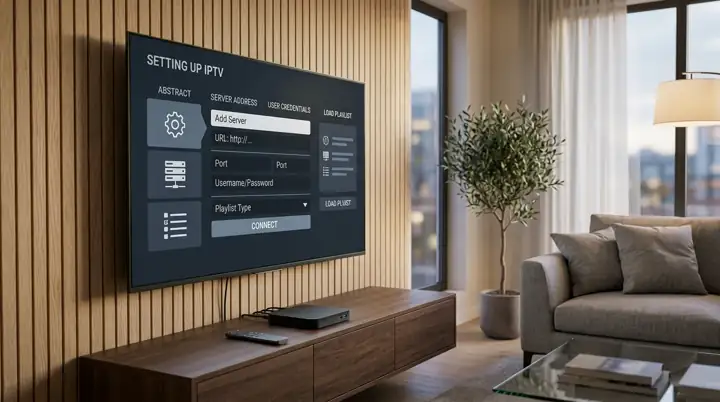
Pour configurer IPTV Smarters Pro, il faut ouvrir l'application sur votre appareil, choisir une méthode d'authentification adaptée à vos accès, puis renseigner vos données de connexion afin de charger vos chaînes en direct et vos contenus à la demande. Cette étape de paramétrage consiste à relier le lecteur multimédia aux serveurs de votre fournisseur IPTV pour transformer une interface initialement vierge en un espace de visionnage structuré.
Contrairement à l'installation, qui consiste uniquement à télécharger et placer le logiciel sur votre téléviseur, votre smartphone ou votre boîtier multimédia, la configuration intervient après le premier lancement pour enregistrer votre profil utilisateur. Selon les informations transmises lors de votre souscription, deux méthodes principales sont proposées : l'utilisation d'une playlist M3U (via un lien URL ou un fichier) ou la connexion par identifiants Xtream Codes (serveur, nom d'utilisateur et mot de passe). Ce guide détaille chaque étape de réglage, les vérifications essentielles ainsi que le dépannage des erreurs courantes.
Que faut-il préparer avant de configurer IPTV Smarters Pro ?
Une configuration réussie repose avant tout sur la préparation des éléments techniques et des données d'accès avant même de saisir votre télécommande ou votre téléphone. Rassembler ces prérequis à l'avance vous évite les interruptions de session et les erreurs de frappe lors de l'enregistrement de votre profil :
- L'application déjà installée : le lecteur doit être présent sur votre équipement et prêt à être exécuté.
- Un appareil compatible et opérationnel : Smart TV, boîtier Android TV, smartphone, tablette ou ordinateur disposant de suffisamment de mémoire vive pour charger les listes.
- Une connexion Internet active : un accès réseau stable (Wi-Fi ou câble Ethernet) est indispensable pour interroger le serveur distant et télécharger le catalogue initial.
- Vos données de connexion IPTV : les informations personnelles envoyées par votre fournisseur après votre commande (lien M3U ou accès Xtream Codes avec l'URL du serveur).
Quelles informations IPTV sont nécessaires ?
L'application ne génère aucun identifiant par elle-même : elle vous demande uniquement de reporter les paramètres fournis par votre service IPTV. Dans la majorité des cas, vous aurez besoin d'attribuer un nom libre à votre profil (pour identifier votre liste), puis de renseigner soit une adresse URL de playlist M3U complète, soit les trois éléments propres à une connexion Xtream Codes : le nom d'utilisateur, le mot de passe et l'adresse du serveur (commençant généralement par http:// ou https:// suivie d'un nom de domaine et parfois d'un numéro de port). Conservez ces données sous les yeux pour les recopier sans erreur.
Installation ou configuration : quelle différence ?
Il est fréquent de confondre ces deux étapes alors qu'elles répondent à deux besoins distincts. L'installation désigne l'action de récupérer l'application depuis une boutique officielle ou un fichier APK pour l'ajouter dans la mémoire de votre appareil. La configuration commence uniquement lorsque le logiciel est déjà en place : elle consiste à paramétrer vos identifiants pour activer l'accès à vos contenus. Si le lecteur n'est pas encore présent sur votre écran, prenez d'abord quelques minutes pour installer IPTV Smarters Pro avant de suivre les étapes de paramétrage ci-dessous.
Comment ajouter un abonnement IPTV ?
Comme tout lecteur multimédia neutre, l'application ne fournit aucun flux par défaut : son rôle est d'héberger et d'organiser les accès issus de votre souscription. Le principe général consiste donc à associer un profil utilisateur au sein de l'application avec les paramètres techniques reçus après votre inscription auprès d'un service compatible.
Concrètement, lorsque vous souscrivez un abonnement IPTV Smarters Pro, vous recevez par e-mail ou messagerie vos codes personnels prêts à l'emploi. Ces informations servent de clé d'authentification : dès qu'elles sont renseignées dans le gestionnaire de profils du lecteur, celui-ci télécharge l'arborescence des bouquets francophones et internationaux ainsi que la vidéothèque VOD associée à votre formule.
L'application permet d'ailleurs d'enregistrer plusieurs profils sur un même appareil, ce qui s'avère pratique pour gérer différents accès ou basculer d'une liste à une autre sans effacer sa configuration précédente. Si vous souhaitez consulter toutes les étapes détaillées pour enregistrer vos codes d'accès ou modifier un profil existant, consultez notre guide complet expliquant comment ajouter un abonnement IPTV sur votre lecteur.
M3U ou Xtream Codes : quelle méthode choisir ?
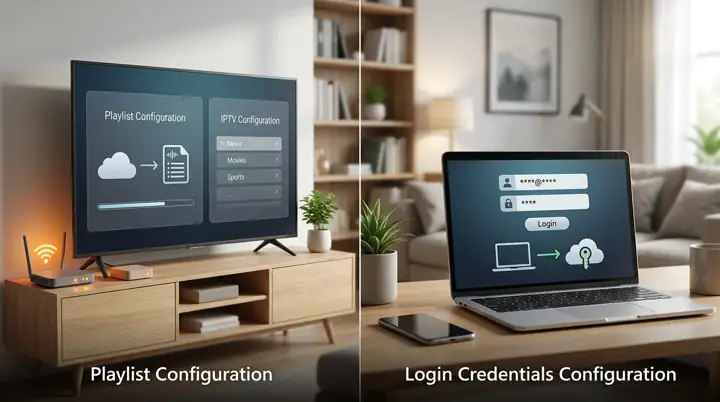
Au moment de paramétrer votre application, le choix entre une playlist M3U et une connexion par Xtream Codes revient systématiquement. Bien que ces deux méthodes permettent d'accéder à vos contenus, elles ne fonctionnent pas de la même manière et n'offrent pas le même confort de saisie selon l'appareil utilisé.
Configurer avec une playlist M3U
Le format M3U repose sur une adresse URL unique (ou un fichier local) qui contient à la fois l'adresse du serveur, vos paramètres d'accès et la liste complète des flux multimédias. Pour l'utiliser, il suffit d'indiquer un nom de liste puis de coller cette URL dans le champ prévu.
Cette méthode présente l'avantage d'être très rapide sur un smartphone ou un ordinateur où le copier-coller est immédiat. En revanche, elle s'avère plus délicate sur une Smart TV avec une télécommande classique, car la moindre erreur sur un caractère de cette longue adresse empêche le chargement. Pour approfondir les spécificités techniques des deux formats, consultez notre comparatif dédié à M3U ou Xtream Codes.
Configurer avec Xtream Codes
La méthode Xtream Codes fonctionne comme une connexion par compte structuré. Au lieu de saisir une longue adresse contenant tous les paramètres bout à bout, vous renseignez séparément l'URL du serveur, votre nom d'utilisateur et votre mot de passe dans des champs distincts.
À la différence d'un simple lien M3U, ce mode de communication directe avec le serveur permet à l'application de trier proprement les chaînes en direct, les films (VOD) et les séries par saisons, tout en synchronisant automatiquement le guide électronique des programmes (EPG) sans nécessiter l'ajout manuel d'une seconde URL dédiée au guide TV.
Quelle méthode est la plus simple ?
Le choix dépend essentiellement de votre appareil et des données fournies par votre prestataire. Sur un téléviseur connecté ou un boîtier TV piloté à la télécommande, Xtream Codes est généralement plus simple à saisir car les informations sont courtes et segmentées. Sur un smartphone, une tablette ou un ordinateur, la playlist M3U est tout aussi pratique grâce au copier-coller direct du lien. Dans les deux cas, vérifiez que la méthode choisie est supportée par la version de votre application.
| Méthode | Informations nécessaires | Facilité | Utilisation |
|---|---|---|---|
| M3U | URL / playlist selon le fournisseur | Simple | Playlist IPTV |
| Xtream Codes | Serveur, nom d'utilisateur, mot de passe | Simple | Connexion structurée |
Comment configurer IPTV Smarters Pro sur Smart TV ?
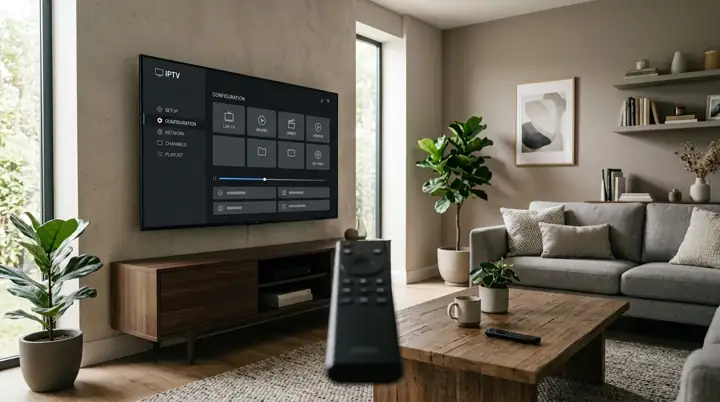
Sur un téléviseur connecté, le paramétrage présente quelques particularités liées à la saisie des caractères avec une télécommande et aux différences d'interface entre les systèmes propriétaires (Tizen, webOS) et Android TV. Prenez le temps de vérifier chaque champ affiché sur grand écran avant de valider.
Samsung Smart TV
Sur les téléviseurs Samsung sous Tizen OS, la version disponible dans la boutique intégrée privilégie généralement l'authentification par identifiants serveur, utilisateur et mot de passe. Lors de la saisie avec le clavier virtuel Samsung, vérifiez qu'aucun espace automatique ne s'ajoute après les points de l'URL. Pour toute question relative aux paramètres réseau de votre téléviseur, l'assistance Samsung fournit la documentation propre à chaque série.
LG Smart TV
Sur un téléviseur LG équipé de webOS, le pointeur de la télécommande Magic Remote facilite grandement la sélection des champs de texte et la saisie de vos identifiants. Ouvrez l'application, renseignez le nom de votre profil ainsi que vos paramètres de connexion, puis validez pour charger les bouquets. Veillez à maintenir une connexion Wi-Fi stable ou filaire pendant toute la synchronisation initiale.
Android TV
Sur les téléviseurs et boîtiers Android TV / Google TV, vous avez accès à l'ensemble des méthodes de configuration (Xtream Codes et M3U). Astuce pratique : vous pouvez utiliser l'application de télécommande mobile officielle sur votre téléphone pour copier-coller vos identifiants sans erreur, ou consulter l'assistance Android pour gérer les paramètres système et réseau de votre appareil.
Pour retrouver les conseils spécifiques à chaque marque de téléviseur et optimiser l'affichage sur grand écran, consultez notre page dédiée à la configuration d'IPTV Smarters Pro sur Smart TV.
Comment vérifier que la configuration fonctionne ?
Une fois votre profil validé et le chargement initial terminé, il est recommandé d'effectuer quelques contrôles simples pour vous assurer que la communication entre l'application et le serveur de votre fournisseur est pleinement opérationnelle.
Commencez par observer l'écran principal : les différentes rubriques de contenu doivent être accessibles et ne plus afficher un compteur vide. Ouvrez la section dédiée aux chaînes en direct et vérifiez que les catégories (classées par pays ou par thématiques selon les données fournies par votre service) se déploient normalement dans la colonne de navigation.
Sélectionnez ensuite une chaîne pour tester la lecture vidéo : le flux doit démarrer en quelques secondes avec le son et l'image synchronisés, et les informations de résolution ou du programme en cours peuvent s'afficher dans le bandeau du lecteur. Laissez tourner la chaîne quelques instants afin de confirmer la stabilité de la diffusion sur votre connexion Internet.
Enfin, si votre fournisseur inclut un guide télévisé (EPG) et un catalogue de vidéo à la demande, vérifiez que la grille horaire des programmes se met à jour et que les fiches des films ou séries s'ouvrent sans message d'erreur.
IPTV Smarters Pro ne fonctionne pas après la configuration : que faire ?
Si une erreur apparaît au moment de valider vos paramètres ou lors du premier chargement des chaînes, inutile de réinstaller immédiatement l'application. La plupart des anomalies proviennent d'un détail de saisie ou d'un réglage réseau rapide à corriger :
Les identifiants sont refusés
Cause possible : inversion entre majuscules et minuscules, confusion entre le chiffre 0 et la lettre O, ou espace ajouté à la fin d'un champ. Vérification : affichez le mot de passe en clair avant de valider. Solution : ressaisissez chaque champ caractère par caractère. Étape suivante : si le refus persiste, demandez à votre fournisseur de vérifier l'état d'activation de vos accès.
Aucun contenu ne se charge
Cause possible : interruption momentanée du réseau pendant la synchronisation initiale ou cache corrompu. Vérification : testez votre connexion Internet sur votre appareil. Solution : utilisez l'option d'actualisation des chaînes et de la VOD dans le tableau de bord de l'application. Étape suivante : supprimez le profil dans le lecteur puis recréez-le proprement.
La playlist ne fonctionne pas
Cause possible : lien M3U tronqué, caractère manquant (comme & ou ?) ou mauvais mode de chargement sélectionné. Vérification : comparez l'intégralité de l'URL saisie avec celle reçue. Solution : privilégiez le copier-coller sur mobile/PC ou passez à la méthode Xtream Codes si vous disposez des trois identifiants séparés. Étape suivante : vérifiez auprès de votre service que le lien M3U est toujours valide.
Le serveur ne répond pas
Cause possible : erreur dans le préfixe http:// ou le numéro de port du serveur, ou blocage DNS par votre routeur Internet. Vérification : contrôlez la syntaxe exacte de l'URL du serveur sans ajouter de barre oblique superflue si elle n'est pas demandée. Solution : redémarrez votre box Internet et votre appareil. Étape suivante : demandez à votre fournisseur si une adresse de serveur secondaire est disponible.
L'application affiche une erreur
Cause possible : saturation de la mémoire temporaire de l'appareil ou conflit lors de la lecture d'un flux. Vérification : notez si l'erreur survient à l'ouverture du profil ou uniquement sur certaines chaînes. Solution : videz le cache de l'application dans les réglages de votre appareil et relancez le lecteur. Étape suivante : vérifiez qu'aucune mise à jour de l'application n'est en attente.
La connexion fonctionne mais la lecture bloque
Cause possible : débit Wi-Fi instable, utilisation simultanée du même compte sur plusieurs écrans non autorisés ou réglage du décodeur vidéo inadapté. Vérification : assurez-vous qu'aucun autre appareil n'utilise votre ligne en même temps et testez votre débit. Solution : privilégiez un câble Ethernet ou le Wi-Fi 5 GHz, et basculez entre le décodage matériel et logiciel dans les paramètres du lecteur. Étape suivante : consultez notre guide complet dédié aux solutions aux problèmes de configuration et de lecture.
Questions fréquentes
Toutes les réponses pratiques aux questions les plus posées sur le paramétrage d'IPTV Smarters Pro avec M3U ou Xtream Codes.
Conclusion
En définitive, savoir configurer IPTV Smarters Pro repose sur quelques étapes claires : préparer ses paramètres de connexion et vérifier son accès Internet, choisir la méthode adaptée entre une playlist M3U et des identifiants Xtream Codes, puis saisir soigneusement chaque champ avant de contrôler le chargement des chaînes et de la VOD. En prenant soin d'éviter les fautes de frappe et les espaces superflus dans l'URL du serveur, la synchronisation s'effectue en moins d'une minute et la majorité des erreurs de configuration se résolvent immédiatement.
Si vous souhaitez bénéficier d'identifiants Xtream Codes et M3U prêts à l'emploi, d'une stabilité optimale en 4K Ultra HD et d'une assistance réactive pour vous accompagner dans vos réglages, nous vous invitons dès maintenant à découvrir notre offre IPTV SMARTERS PRO sur notre site officiel.
Comment configurer IPTV Smarters Pro ?
Même si la présentation visuelle de certains menus peut légèrement évoluer selon la version de l'application ou le type d'écran utilisé, la procédure pour configurer IPTV Smarters Pro facilement suit toujours la même logique en cinq étapes successives.
Ouvrir IPTV Smarters Pro
Démarrez l'application depuis le menu principal de votre téléviseur, de votre boîtier multimédia ou de votre téléphone. Lors de la première exécution, le logiciel peut vous inviter à accepter les conditions d'utilisation générales et, sur certains appareils Android, à confirmer le format d'affichage souhaité (interface TV ou interface mobile) avant d'accéder à l'écran d'accueil.
Choisir la méthode de connexion
L'écran principal présente alors différentes options permettant d'ajouter un profil utilisateur. Selon la version installée sur votre équipement, choisissez entre le chargement d'une playlist (fichier ou URL M3U) et la connexion via l'API Xtream Codes. Sélectionnez toujours le mode qui correspond exactement au format des identifiants envoyés par votre fournisseur IPTV.
Entrer les informations demandées
Remplissez méthodiquement chacun des champs affichés à l'écran. Le premier champ correspond généralement au nom du profil ou de la liste : vous pouvez y inscrire un intitulé libre (comme « Salon » ou « Maison »). Dans les champs suivants, saisissez vos identifiants exacts (nom d'utilisateur, mot de passe et URL du serveur pour Xtream Codes, ou lien complet pour une playlist M3U). Portez une attention particulière à la casse (majuscules et minuscules), aux symboles (deux-points, barres obliques) et vérifiez que le clavier virtuel de votre appareil n'insère pas d'espace automatique après un point.
Valider la configuration
Une fois tous les champs complétés et relus, confirmez l'ajout de l'utilisateur à l'aide du bouton de validation présent au bas du formulaire. L'application interroge alors immédiatement le serveur distant pour vérifier la validité de vos identifiants et enregistrer votre profil dans la mémoire locale de l'appareil afin que vous n'ayez pas à les ressaisir à chaque ouverture.
Vérifier le chargement du contenu
Dès que l'authentification est acceptée, une barre de progression ou un indicateur de synchronisation apparaît pendant que le lecteur récupère les listes de chaînes en direct, les catégories de films, les séries et les données du guide télévisé. Patientez jusqu'à l'ouverture du tableau de bord principal, puis ouvrez une catégorie pour vérifier que les flux apparaissent correctement.