Lorsque IPTV Smarters Pro ne fonctionne pas sur votre téléviseur, votre boîtier ou votre téléphone, la situation est souvent frustrante mais se résout dans la majorité des cas en quelques minutes. Avant toute manipulation complexe, appliquez immédiatement ce premier réflexe simple : fermez complètement l'application, vérifiez que votre connexion Internet fonctionne sur une autre application, puis redémarrez électriquement votre appareil et votre routeur Wi-Fi.
Si le blocage persiste, gardez à l'esprit qu'un dysfonctionnement peut avoir plusieurs origines distinctes : une instabilité du réseau local, une erreur dans les identifiants de connexion (M3U ou Xtream Codes), un cache applicatif saturé, une limite matérielle de l'écran ou une indisponibilité temporaire du service IPTV utilisé. Ce guide de dépannage structuré vous accompagne étape par étape pour identifier la cause exacte et rétablir votre lecture rapidement.
IPTV Smarters Pro ne fonctionne pas : premières vérifications
Face à un écran qui ne répond plus ou à un refus de connexion, l'erreur la plus courante consiste à modifier tous les réglages en même temps. Pour gagner du temps, commencez toujours par contrôler les éléments les plus simples dans l'ordre logique : l'état de votre liaison Internet, le redémarrage complet de l'application et de l'appareil, l'exactitude des identifiants renseignés, la validité de l'URL ou des données fournies, la compatibilité du support ainsi que la présence d'une mise à jour logicielle.
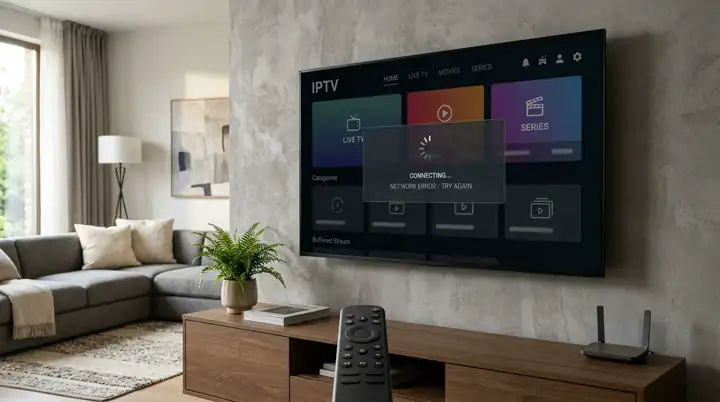
Un simple redémarrage électrique (en débranchant le téléviseur ou le boîtier pendant trente secondes) permet bien souvent de vider la mémoire vive temporaire et de rétablir une session réseau bloquée. Avant de poursuivre vers les diagnostics avancés, passez en revue cette mini checklist de contrôle rapide :
Checklist de contrôle rapide
- ☐ Internet fonctionne
- ☐ Identifiants corrects
- ☐ Données de connexion correctes
- ☐ Appareil compatible
- ☐ Application à jour
- ☐ Redémarrage effectué
Vérifier la connexion Internet
La lecture de flux vidéo en direct exige un échange de données continu entre votre appareil et le serveur distant. Pour déterminer immédiatement si vous faites face à une panne Internet locale ou à un blocage propre à l'IPTV, commencez par ouvrir une autre application connectée sur le même écran (comme un navigateur web ou une plateforme de vidéo) afin de vérifier si les pages se chargent normalement.
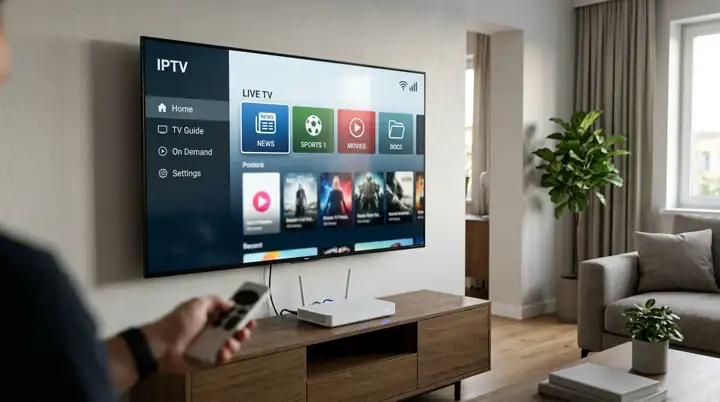
En matière de streaming télévisuel, la stabilité de la connexion est tout aussi importante que le débit théorique affiché par votre abonnement Internet. Une ligne très rapide sur le papier mais sujette à des micro-coupures ou à une latence irrégulière provoquera des erreurs de connexion ou des arrêts sur image dans IPTV Smarters Pro.
Redémarrer le routeur et tester le Wi-Fi
Éteignez votre box Internet pendant une minute complète, puis rallumez-la pour renouveler l'adresse IP et purger les tables de routage. Si vous êtes en sans-fil, rapprochez l'appareil du routeur ou basculez sur la bande Wi-Fi 5 GHz, moins sensible aux interférences domestiques.
Essayer Ethernet et réduire la surcharge
Sur une Smart TV ou un boîtier Android TV disposant d'un port RJ45, branchez un câble Ethernet pour éliminer toute perte de signal radio. Vérifiez également qu'aucun autre appareil de la maison ne sature la ligne avec un téléchargement lourd en arrière-plan.
Vérifier les identifiants et les données de connexion
Lorsque l'application s'ouvre correctement mais affiche un message d'erreur au moment de charger votre profil (comme une erreur d'authentification ou d'utilisateur invalide), la cause se situe presque toujours dans la saisie des paramètres de connexion. L'utilisation d'une télécommande de téléviseur ou d'un clavier virtuel doté d'une correction automatique entraîne régulièrement de petites erreurs invisibles au premier coup d'œil.
- Faute de frappe et casse des caractères : vérifiez chaque lettre et chaque chiffre de votre mauvais identifiant ou mauvais mot de passe éventuel en respectant scrupuleusement les majuscules et les minuscules (par exemple la confusion entre le chiffre
0et la lettreO, ou entrelminuscule etImajuscule). - Espace ajouté automatiquement : après un point, deux-points ou un copier-coller, de nombreux claviers insèrent un espace vide à la fin du champ, ce qui rend immédiatement l'URL incorrecte.
- Informations expirées ou invalides : assurez-vous que la période de validité de votre abonnement est toujours active et que vos accès n'ont pas été modifiés par votre fournisseur.
Pour contrôler méthodiquement chaque champ de votre profil utilisateur, consultez notre guide dédié permettant de vérifier la configuration IPTV Smarters Pro étape par étape.
Vérifier une playlist M3U ou une connexion Xtream Codes
Selon le mode d'authentification choisi lors de la création de votre profil dans IPTV Smarters Pro, les points de contrôle techniques diffèrent. Voici comment diagnostiquer précisément chaque méthode lorsque la connexion échoue :
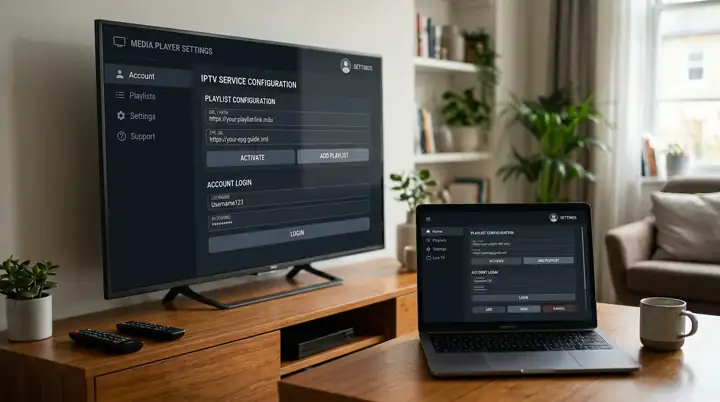
Si vous utilisez une playlist M3U
Lorsque votre playlist M3U ne fonctionne pas, le problème provient le plus souvent d'une URL incorrecte ou tronquée lors de la saisie. Un lien M3U complet contient de nombreux paramètres séparés par des symboles (?, &, =) : l'oubli d'un seul caractère rend la playlist inaccessible. Vérifiez également que vous avez bien sélectionné l'option « URL M3U » (et non l'importation d'un fichier local) et que les données associées à ce lien ne sont pas expirées.
Si vous utilisez Xtream Codes
Si votre connexion Xtream Codes ne fonctionne pas, inspectez séparément les trois champs obligatoires : l'adresse du serveur, l'identifiant et le mot de passe. L'erreur la plus fréquente concerne l'URL du serveur : elle doit commencer exactement par http:// ou https:// selon les indications reçues, inclure le numéro de port si celui-ci est précisé, et ne comporter aucun chemin superflu ni espace de fin.
Quelle méthode vérifier en premier ?
Si vous avez le choix entre les deux formats sur un téléviseur ou un boîtier, privilégiez d'abord la vérification et l'utilisation d'Xtream Codes. Ses trois champs courts sont beaucoup plus simples à contrôler visuellement qu'une longue adresse M3U, ce qui élimine immédiatement la majorité des erreurs de frappe à la télécommande.
Pour comparer la structure exacte de ces deux formats et corriger vos paramètres d'accès, consultez notre page spécialisée expliquant comment vérifier les données M3U ou Xtream Codes.
Vérifier la compatibilité de l'appareil
Un problème attribué à l'application provient parfois des limites matérielles ou logicielles de l'écran utilisé. Le comportement d'IPTV Smarters Pro peut en effet varier sensiblement selon le modèle de votre équipement, la version de son système d'exploitation, la version de l'application installée et la quantité de mémoire vive disponible :
- Smart TV (Samsung Tizen et LG webOS) : la disponibilité et les performances dépendent de l'année du téléviseur et de la boutique régionale. Les modèles anciens disposent parfois d'une mémoire interne très restreinte pour charger de grands catalogues.
- Android TV, Google TV et Fire TV : ces plateformes offrent une excellente compatibilité, mais nécessitent un espace de stockage libre suffisant pour indexer les chaînes et le guide EPG.
- Smartphones et tablettes Android / iPhone et iPad : une version trop ancienne d'Android ou d'iOS peut empêcher l'ouverture de certaines versions récentes du lecteur.
En cas de doute sur les capacités techniques de votre écran ou de votre boîtier multimédia, prenez un instant pour vérifier les appareils compatibles et leurs prérequis recommandés.
Mettre à jour ou réinstaller IPTV Smarters Pro
Lorsque l'application se ferme toute seule, refuse de s'ouvrir ou présente des lenteurs inhabituelles malgré une bonne connexion Internet, une maintenance logicielle s'impose. Notez toutefois que vider le cache ne résout pas tous les problèmes (notamment si vos identifiants sont erronés), mais cela permet d'éliminer les fichiers temporaires corrompus. Suivez cette procédure graduée dans l'ordre :
- 1. Fermer complètement l'application : quittez IPTV Smarters Pro et forcez son arrêt depuis le gestionnaire de tâches ou les paramètres d'applications de votre appareil afin qu'elle ne tourne plus en arrière-plan.
- 2. Vérifier les mises à jour : contrôlez dans la boutique d'applications de votre appareil si une version plus récente du lecteur ou de votre système d'exploitation est disponible.
- 3. Redémarrer l'appareil : effectuez un redémarrage complet de votre téléviseur, boîtier ou smartphone pour libérer la mémoire vive (RAM).
- 4. Vider le cache lorsque l'appareil le permet : sur Android, Android TV et Fire TV, rendez-vous dans les réglages des applications pour effacer uniquement le cache temporaire sans supprimer vos données utilisateur. Pour connaître la marche à suivre officielle sur les systèmes Google, vous pouvez consulter l'aide officielle Support Google Android.
- 5. Réinstaller l'application si nécessaire : si le dysfonctionnement logiciel persiste, désinstallez complètement le lecteur, redémarrez l'appareil, puis installez une version propre.
- 6. Reconfigurer les informations après réinstallation : une suppression complète efface les profils enregistrés localement ; munissez-vous de vos identifiants pour recréer votre profil utilisateur.
Si vous devez repartir sur une base saine, vous pouvez d'abord télécharger IPTV Smarters Pro dans la version adaptée à votre plateforme, puis suivre notre guide détaillé pour réinstaller IPTV Smarters Pro correctement sur votre écran.
Les chaînes ne s'affichent pas
Il arrive que la connexion au profil semble réussir, mais que les rubriques « Télévision en direct », « Films » ou « Séries » n'affichent aucune liste ou restent désespérément vides. Il ne faut pas attribuer automatiquement ce comportement à un bug d'IPTV Smarters Pro : comme l'application n'est qu'un lecteur, elle reflète simplement les données qu'elle parvient (ou non) à recevoir.
Plusieurs causes peuvent expliquer l'absence des chaînes : des données de connexion partiellement incorrectes, une playlist vide ou temporairement inaccessible, une catégorie spécifique qui ne se charge pas en raison d'un cache ancien, un blocage réseau sur votre routeur ou une maintenance temporaire côté service IPTV utilisé. Voici comment distinguer précisément l'origine du problème :
Origine : Application ou Cache
Si vos chaînes s'affichaient hier mais qu'une rubrique reste figée aujourd'hui, utilisez la fonction d'actualisation manuelle sur l'écran d'accueil du lecteur pour forcer la synchronisation de la liste.
Origine : Connexion Internet
Si le téléchargement de la liste s'arrête en cours de route avec un message de délai dépassé, votre connexion locale est probablement trop instable au moment de récupérer le catalogue complet.
Origine : Données IPTV saisies
Si aucune catégorie n'est jamais apparue depuis la création du profil, vérifiez l'adresse du serveur et assurez-vous que votre lien M3U ou vos codes Xtream sont complets.
Origine : Service IPTV utilisé
Si vos identifiants sont exacts et votre réseau parfaitement fonctionnel, le serveur de votre fournisseur peut être en maintenance ou votre abonnement peut être arrivé à échéance.
Dans le cas où votre application fonctionne parfaitement mais que votre ancien accès est expiré ou que vous cherchez un service compatible avec le lecteur, vous pouvez consulter notre offre d' abonnement IPTV Smarters Pro sur notre page principale.
IPTV Smarters Pro affiche un écran noir
Voir la liste des chaînes s'afficher normalement mais obtenir un écran noir (avec ou sans le son) au moment de lancer un programme est un cas de figure classique. Avant de modifier votre installation, la première question à se poser est simple : le problème touche-t-il toutes les chaînes ou seulement certaines ?
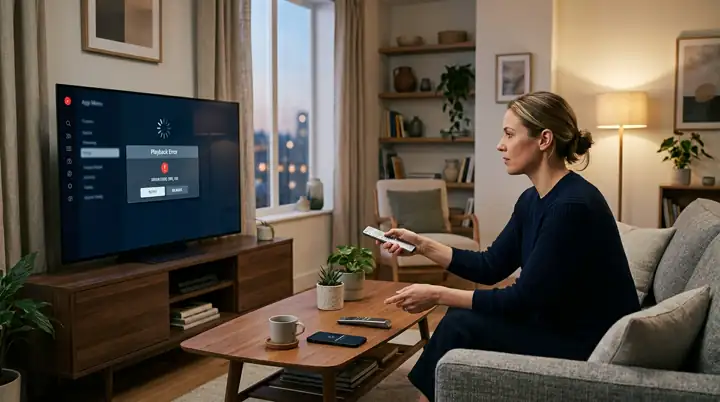
Si une seule chaîne présente un écran noir alors que les autres flux de votre liste se lancent immédiatement, cela ne signifie pas que votre application IPTV Smarters Pro est défectueuse : le flux spécifique de cette chaîne est simplement interrompu à la source ou proposé dans un codec temporairement incompatible.
- Tester une autre chaîne ou une autre qualité vidéo : essayez la déclinaison SD ou HD de la même chaîne si votre réseau peine à décoder un flux Full HD ou 4K.
- Modifier le décodage dans les paramètres du lecteur : dans les réglages du lecteur vidéo d'IPTV Smarters Pro, basculez entre le décodage matériel et le décodage logiciel, ce qui résout très souvent les écrans noirs liés au format vidéo sur Smart TV et box Android.
- Redémarrer l'application et vérifier les sessions actives : si toutes les chaînes restent noires, vérifiez votre connexion Internet, assurez-vous que vos données de connexion ne sont pas utilisées simultanément sur un autre appareil, puis redémarrez votre équipement.
IPTV Smarters Pro bloque ou charge sans fin
Lorsque l'image se fige régulièrement ou que l'anneau de chargement tourne en boucle (mise en mémoire tampon), le lecteur attend de recevoir les paquets de données suivants pour poursuivre la lecture. Ce phénomène découle généralement d'un Wi-Fi instable, d'une surcharge du réseau local, d'un appareil trop sollicité en mémoire vive, d'un cache saturé ou d'un ralentissement sur le flux visionné.
Procédure de diagnostic étape par étape contre les blocages
- Étape 1 — Tester un autre flux : changez de chaîne ou de catégorie pour vérifier si le ralentissement affecte un seul programme en direct ou l'ensemble de votre catalogue.
- Étape 2 — Alléger la charge du réseau local : mettez en pause les téléchargements, mises à jour de consoles ou partages de connexion actifs sur les autres appareils de la maison.
- Étape 3 — Optimiser la liaison sans fil ou filaire : passez en câble Ethernet sur votre téléviseur ou connectez-vous au réseau Wi-Fi 5 GHz de votre routeur. Sur iPhone ou iPad, vous pouvez également vérifier les réglages Wi-Fi recommandés sur Apple Support.
- Étape 4 — Actualiser l'application et libérer l'appareil : fermez toutes les applications ouvertes en arrière-plan sur votre Smart TV ou votre Fire TV Stick, videz le cache d'IPTV Smarters Pro et augmentez légèrement la taille de la mémoire tampon vidéo dans les réglages du lecteur.
Que faire si le problème persiste ?
Si vous avez effectué les vérifications de base sans succès, utilisez ce tableau récapitulatif et l'arbre de diagnostic ci-dessous pour cibler exactement l'action correspondant à votre symptôme :
| Problème | Cause possible | Première vérification |
|---|---|---|
| Application ne s'ouvre pas | Installation ou mémoire saturée | Mise à jour / réinstallation |
| Chaînes absentes | Données IPTV ou synchronisation | Vérifier M3U / Xtream Codes |
| Écran noir | Flux, lecteur ou connexion | Tester une autre chaîne |
| Chargement permanent | Réseau local ou Wi-Fi instable | Tester la connexion |
| Un seul appareil concerné | Compatibilité ou session active | Vérifier l'appareil |
Cas 1 : L'application ne s'ouvre pas
Orientation : vérifiez l'espace de stockage disponible sur votre appareil, videz le cache système et procédez à une mise à jour ou à une réinstallation propre de l'application.
Cas 2 : L'application s'ouvre mais les données ne fonctionnent pas
Orientation : contrôlez la configuration du profil, ressaisissez l'URL du serveur, le nom d'utilisateur et le mot de passe Xtream Codes ou le lien M3U sans espace superflu.
Cas 3 : Les catégories apparaissent mais les chaînes ne fonctionnent pas
Orientation : testez plusieurs chaînes de rubriques différentes, vérifiez la stabilité de votre connexion Internet et modifiez le mode de décodage vidéo interne.
Cas 4 : Le problème concerne uniquement un appareil
Orientation : vérifiez la compatibilité logicielle du second appareil, la qualité de sa réception Wi-Fi et assurez-vous que le premier écran n'utilise pas déjà votre connexion simultanée.
Cas 5 : Tout semble correct mais le problème continue
Orientation : lorsque le réseau, l'appareil et la saisie sont validés mais que le blocage demeure, n'hésitez pas à contacter notre équipe en précisant votre type d'écran afin d'obtenir une vérification personnalisée.
Questions fréquentes
Retrouvez les réponses claires aux questions les plus fréquentes pour diagnostiquer et résoudre rapidement un problème sur IPTV Smarters Pro.
Conclusion
En résumé, lorsqu'IPTV Smarters Pro rencontre un blocage, suivre une méthode structurée en six étapes permet d'identifier rapidement l'origine du souci : contrôler d'abord la stabilité de la connexion Internet, vérifier l'exactitude des données de connexion, inspecter le format M3U ou Xtream Codes utilisé, s'assurer de la compatibilité de l'appareil, puis actualiser ou réinstaller l'application et redémarrer l'équipement. Cette approche logique évite les manipulations inutiles et distingue clairement un simple souci de réglage local d'une interruption de flux.
Si toutes vos vérifications techniques sont validées mais que le dysfonctionnement persiste sur votre écran, notre support reste disponible pour vous guider pas à pas. Vous pouvez également consulter notre page d'accueil si vous souhaitez découvrir un service compatible et prêt à configurer.