Pour installer IPTV Smarters Pro Smart TV sur votre téléviseur connecté, vous devez accéder à la boutique d'applications intégrée à votre écran, rechercher le lecteur multimédia, lancer son téléchargement puis renseigner vos paramètres de connexion lors de la première ouverture. Sur un grand écran de salon, cette application sert d'interface centrale pour organiser et regarder vos chaînes en direct, vos films et vos séries via Internet.
La procédure exacte dépend toutefois de la marque et du système d'exploitation de votre équipement : un téléviseur Samsung sous Tizen OS, un modèle LG équipé de webOS et un écran fonctionnant sous Android TV ou Google TV n'utilisent pas le même catalogue d'applications. Après avoir vérifié la compatibilité et installé le logiciel, une courte étape de configuration permettra d'associer votre abonnement. Ce guide détaille la marche à suivre pour chaque plateforme ainsi que les solutions aux blocages les plus fréquents.
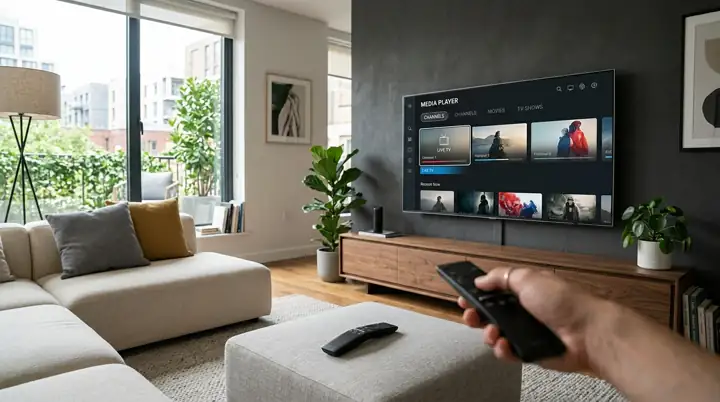
IPTV Smarters Pro fonctionne-t-il sur Smart TV ?
Sur le principe, l'application a été développée pour pouvoir fonctionner directement sur de nombreux téléviseurs connectés sans nécessiter systématiquement de décodeur externe. Lorsqu'elle est installée nativement sur la mémoire interne du téléviseur, elle se pilote simplement avec la télécommande d'origine et s'intègre parmi vos autres applications de divertissement.
Il existe toutefois une différence technique importante entre une Smart TV dotée d'un système fermé et un boîtier multimédia externe. Chaque fabricant de téléviseurs gère sa propre boutique d'applications selon des règles régionales et matérielles strictes. La disponibilité réelle du lecteur peut donc varier selon l'année de sortie de votre écran, le pays associé à votre compte utilisateur et la version logicielle embarquée. Vérifier la version du système de votre téléviseur est ainsi la première précaution à prendre avant de commencer.
Quelles Smart TV peuvent être concernées ?
Trois grandes familles de téléviseurs connectés se partagent l'essentiel du marché actuel. On retrouve d'abord les écrans Samsung équipés du système Tizen OS, puis les téléviseurs LG propulsés par l'environnement webOS, et enfin les nombreux modèles fonctionnant sous Android TV ou Google TV (notamment chez Sony, Philips, TCL, Hisense ou Xiaomi). Chacune de ces trois plateformes possède son propre magasin d'applications et ses propres conditions de prise en charge, ce qui implique de toujours vérifier la compatibilité propre à votre modèle exact.
Que faut-il vérifier avant l'installation ?
Pour éviter les messages d'erreur ou les recherches infructueuses dans le menu de votre téléviseur, prenez quelques instants pour contrôler cette liste de prérequis techniques :
- Modèle et année du téléviseur : les gammes très anciennes disposent parfois d'un catalogue d'applications limité.
- Système d'exploitation : identifiez s'il s'agit de Tizen, webOS, Android TV, Google TV ou d'un autre système.
- Connexion Internet active : liaison stable avec votre routeur domestique.
- Accès à la boutique officielle : compte utilisateur connecté (compte Samsung, LG ou Google).
- Espace mémoire libre : mémoire interne suffisante sur le téléviseur pour accueillir de nouvelles applications.
- Disponibilité dans la boutique : présence effective de l'application dans la zone géographique de votre boutique.
Vérifier la connexion Internet
Un téléviseur connecté sollicite fortement le réseau, tant pour télécharger les applications que pour diffuser des flux vidéo en haute définition ou 4K. Avant d'ouvrir la boutique d'applications, assurez-vous que votre Smart TV est reliée à votre box Internet par câble Ethernet (RJ45) ou via un réseau Wi-Fi 5 GHz offrant un signal puissant et régulier dans le salon.
Vérifier la version du système
Un logiciel interne obsolète peut empêcher l'affichage de certaines applications dans la boutique ou provoquer des fermetures inopinées. Rendez-vous dans les paramètres généraux ou la rubrique d'assistance de votre téléviseur pour vérifier si une mise à jour du micrologiciel est disponible, et installez-la avant de rechercher le lecteur.
Installation sur Samsung Smart TV
Les téléviseurs connectés Samsung reposent sur le système d'exploitation Tizen OS. L'organisation exacte des menus pouvant légèrement différer entre les gammes Crystal UHD, QLED, Neo QLED ou OLED selon l'année de commercialisation, voici la démarche générale à suivre :
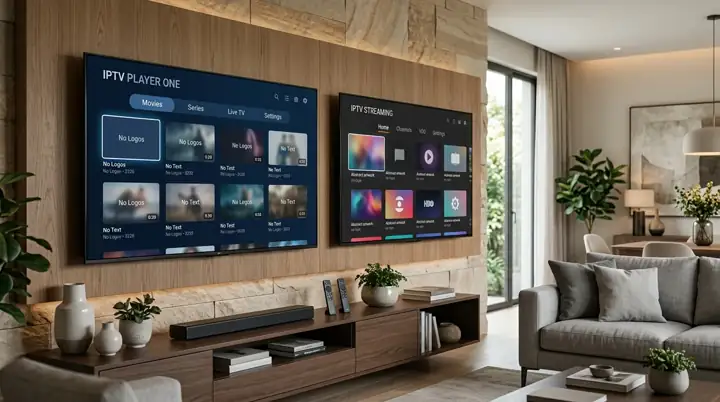
Vérifier la compatibilité du téléviseur Samsung
Avant de chercher l'application, assurez-vous que votre téléviseur Samsung est connecté à Internet et qu'un compte Samsung actif est renseigné dans les paramètres du téléviseur. Sans compte connecté, le téléchargement d'applications tierces depuis le portail du téléviseur est généralement désactivé. Si vous avez besoin de vérifier la procédure de mise à jour ou de gestion des applications propre à la série de votre écran, consultez l'assistance Samsung.
Rechercher l'application
Appuyez sur le bouton d'accueil de votre télécommande Samsung, ouvrez la rubrique « Applications », puis sélectionnez l'outil de recherche situé généralement dans le coin supérieur de l'écran. Saisissez le nom du lecteur IPTV. Sachez que la présence de l'application dans la boutique Samsung peut dépendre de la région configurée sur votre téléviseur et de la génération de Tizen OS.
Installer et ouvrir l'application
Lorsque la fiche de l'application s'affiche, appuyez sur le bouton central de votre télécommande pour lancer l'installation. Une fois le téléchargement achevé, sélectionnez « Ouvrir » ou choisissez l'option permettant d'ajouter l'icône à l'écran d'accueil pour la retrouver immédiatement lors de vos prochaines sessions de visionnage.
Installation sur LG Smart TV
Les téléviseurs connectés LG utilisent le système d'exploitation webOS, reconnu pour son bandeau de navigation rapide et sa télécommande à pointeur gyroscopique. Comme la présentation des menus varie selon la version de webOS installée sur votre téléviseur, suivez ces trois étapes clés :
Vérifier le modèle LG
Contrôlez dans les paramètres généraux de votre téléviseur LG que la connexion réseau est active et que les conditions d'utilisation des services intelligents LG ont bien été acceptées. Les téléviseurs LG très anciens fonctionnant sous NetCast ou sous les toutes premières versions de webOS peuvent ne pas proposer les mêmes applications que les gammes récentes.
Rechercher l'application
Appuyez sur le bouton d'accueil de votre télécommande LG pour faire apparaître le lanceur d'applications, puis ouvrez la boutique officielle LG Content Store (ou la rubrique « Applications » sur les versions récentes de webOS). Utilisez la barre de recherche en haut de l'écran pour taper le nom du lecteur multimédia.
Installer et lancer l'application
Cliquez sur la vignette de l'application dans les résultats, puis validez en appuyant sur « Installer ». Le téléviseur télécharge et installe automatiquement le paquet logiciel. Dès que le bouton bascule sur « Lancer », cliquez dessus pour ouvrir l'interface d'accueil du lecteur sur votre écran LG.
Installation sur Android TV
De nombreux téléviseurs connectés (Sony Bravia, Philips, TCL, Hisense, Sharp ou Xiaomi) intègrent directement le système Android TV ou Google TV. Cet environnement présente l'avantage d'être particulièrement souple pour l'installation d'applications multimédias :
Ouvrir Google Play
Depuis l'écran d'accueil de votre téléviseur Android TV ou Google TV, accédez à l'onglet « Applications » et ouvrez le Google Play Store. Assurez-vous d'être connecté avec votre compte Google habituel. En cas de blocage lié au compte ou aux autorisations système, vous pouvez consulter l'assistance Android officielle.
Rechercher IPTV Smarters Pro
Utilisez la recherche textuelle ou la commande vocale de votre télécommande pour chercher le lecteur dans le catalogue Google Play. Si l'application n'est pas directement listée dans le Play Store de votre région, le système Android TV permet également d'installer le fichier APK officiel via une application de téléchargement dédiée.
Installer et ouvrir l'application
Validez l'installation sur votre téléviseur et patientez quelques instants. Une fois l'opération terminée, ouvrez le lecteur et sélectionnez le mode d'affichage « TV » lorsqu'il vous est proposé, afin de bénéficier d'une ergonomie parfaitement adaptée à la navigation avec les flèches de votre télécommande.
Comment configurer IPTV Smarters Pro après l'installation ?
Une fois l'application installée sur votre Smart TV, gardez à l'esprit que le lecteur ne contient aucune chaîne préchargée. Pour afficher vos programmes, il faut maintenant associer le logiciel aux paramètres de votre abonnement en suivant ces grandes étapes :
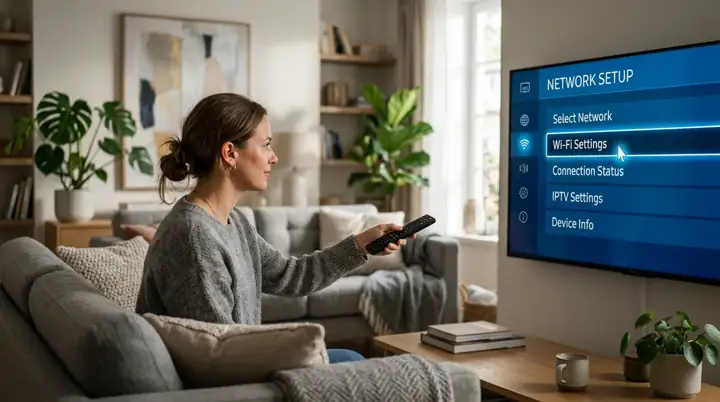
- 1. Ouvrir l'application : lancez le lecteur sur votre téléviseur et acceptez les conditions générales d'utilisation lors du premier démarrage.
- 2. Choisir la méthode de connexion : sélectionnez le mode d'authentification proposé sur votre écran (connexion par identifiants Xtream Codes ou par playlist M3U selon la version installée).
- 3. Entrer les informations fournies : saisissez soigneusement le nom du profil, votre nom d'utilisateur, votre mot de passe et l'URL du serveur communiqués lors de la souscription à notre solution IPTV.
- 4. Valider et vérifier le chargement : confirmez le formulaire pour lancer la synchronisation des chaînes en direct, des films et du guide TV sur votre téléviseur.
Pour retrouver toutes les explications détaillées sur la saisie des paramètres M3U, l'utilisation de l'API Xtream Codes et les réglages du lecteur vidéo, consultez notre tutoriel complet expliquant comment configurer IPTV Smarters Pro.
IPTV Smarters Pro sur Smart TV ou Fire TV Stick ?
De nombreux utilisateurs hésitent entre utiliser directement le système intégré à leur Smart TV ou brancher une clé multimédia externe sur un port HDMI. En pratique, installer l'application directement sur votre Smart TV présente l'avantage de la simplicité : vous utilisez une seule télécommande, aucun câble supplémentaire n'est visible et le lancement est immédiat lorsque votre téléviseur est récent et compatible.
En revanche, si votre téléviseur ne propose pas l'application dans sa boutique régionale, si son système d'exploitation est trop ancien ou si sa mémoire interne est limitée, l'ajout d'une clé HDMI externe constitue une solution particulièrement efficace. Elle apporte un processeur dédié et une grande souplesse d'installation. Si vous envisagez cette option pour équiper votre écran, consultez notre guide dédié à IPTV Smarters Pro sur Fire TV Stick.
Quels appareils sont compatibles ?
Au-delà des téléviseurs connectés Samsung Smart TV (Tizen), LG Smart TV (webOS) et des écrans équipés d'Android TV ou Google TV, le lecteur multimédia s'adapte à de nombreux autres équipements domestiques et mobiles selon la version de leur système d'exploitation.
Vous pouvez ainsi retrouver une expérience similaire sur les boîtiers Android TV externes, les smartphones et tablettes Android, les iPhone et iPad sous iOS/iPadOS ainsi que sur les ordinateurs Windows. Comme chaque plateforme possède ses propres prérequis matériels et logiciels, nous avons regroupé un tableau récapitulatif complet sur notre page consacrée aux appareils compatibles avec IPTV Smarters Pro.
Que faire si IPTV Smarters Pro ne fonctionne pas sur Smart TV ?
Les téléviseurs connectés disposant parfois d'une mémoire interne plus restreinte qu'un ordinateur ou un smartphone, certains blocages peuvent apparaître lors de l'installation ou de l'utilisation. Voici les vérifications à effectuer selon le symptôme rencontré :
L'application n'apparaît pas
Cause possible : l'application n'est pas disponible dans la boutique régionale de votre téléviseur ou n'est pas prise en charge par la génération de votre système. Vérification : contrôlez la version du micrologiciel et le pays de la boutique dans les réglages. Solution : sur Android TV, passez par l'installation du fichier APK officiel. Étape suivante : sur un téléviseur au système fermé (Tizen/webOS ancien), branchez une clé Fire TV Stick ou un boîtier Android externe.
L'installation échoue
Cause possible : espace de stockage saturé sur le téléviseur ou compte constructeur déconnecté. Vérification : ouvrez le gestionnaire de stockage dans les paramètres du téléviseur. Solution : supprimez les applications inutilisées pour libérer de la mémoire et reconnectez votre compte utilisateur. Étape suivante : débranchez électriquement le téléviseur pendant 60 secondes afin de vider sa mémoire temporaire, puis réessayez.
L'application se ferme
Cause possible : saturation de la mémoire vive (RAM) du téléviseur lors du chargement d'une liste volumineuse. Vérification : vérifiez si d'autres applications restent ouvertes en tâche de fond. Solution : videz le cache de l'application dans les réglages du téléviseur et effectuez un redémarrage complet (appui long sur le bouton d'alimentation). Étape suivante : réinstallez l'application si le problème persiste.
Aucun contenu ne se charge
Cause possible : faute de frappe lors de la saisie des identifiants à la télécommande (espace automatique après un point ou inversion majuscule/minuscule). Vérification : relisez attentivement l'URL du serveur et le mot de passe. Solution : corrigez les champs et lancez une actualisation de la liste. Étape suivante : contactez votre fournisseur pour confirmer la validité de vos accès.
La connexion est instable
Cause possible : signal Wi-Fi affaibli par l'éloignement du routeur ou interférences sur la bande 2,4 GHz. Vérification : testez le débit Internet directement depuis le navigateur ou une autre application du téléviseur. Solution : reliez votre Smart TV à votre box Internet par un câble Ethernet RJ45 ou basculez sur le réseau Wi-Fi 5 GHz. Étape suivante : redémarrez votre routeur Internet pour rafraîchir la connexion.
Questions fréquentes
Réponses détaillées aux questions les plus fréquentes sur l'installation et le fonctionnement d'IPTV Smarters Pro sur Smart TV.
Conclusion
En résumé, installer et utiliser IPTV Smarters Pro Smart TV sur votre téléviseur de salon demande simplement de vérifier au préalable le système d'exploitation de votre écran et la qualité de votre connexion Internet. Qu'il s'agisse d'une Samsung Smart TV sous Tizen, d'un téléviseur LG sous webOS ou d'un modèle Android TV, le passage par la boutique d'applications officielle (ou par un boîtier externe si votre téléviseur est ancien) vous permet de mettre en place le lecteur en quelques minutes avant de renseigner vos identifiants de configuration.
Pour alimenter votre téléviseur avec des flux stables en 4K Ultra HD et Full HD, accompagnés d'une activation rapide et d'une assistance technique disponible à chaque étape, nous vous invitons dès maintenant à un abonnement IPTV Smarters Pro sur notre site officiel.
Comment installer IPTV Smarters Pro sur Smart TV ?
Lorsque votre téléviseur prend en charge l'application dans son catalogue, la mise en place suit un parcours simple en cinq étapes directement depuis votre télécommande.
Étape 1 : ouvrir la boutique d'applications
Allumez votre téléviseur et appuyez sur la touche d'accueil de votre télécommande (souvent représentée par une icône de maison) pour afficher le portail Smart TV. Sélectionnez ensuite l'application correspondant au magasin officiel de votre téléviseur (boutique Samsung, LG ou Google Play Store selon le fabricant).
Étape 2 : rechercher l'application
Positionnez le curseur sur l'icône en forme de loupe située dans l'interface de la boutique. À l'aide du clavier virtuel affiché à l'écran et des flèches directionnelles de votre télécommande, tapez le nom de l'application puis validez la requête pour afficher les résultats disponibles sur votre modèle.
Étape 3 : vérifier l'application avant l'installation
Parmi les vignettes proposées dans les résultats, sélectionnez la fiche officielle du lecteur multimédia. Prenez quelques secondes pour consulter l'aperçu de la fiche, vérifier le nom exact du lecteur ainsi que la taille du fichier afin de vous assurer qu'il s'agit bien de l'application recherchée.
Étape 4 : lancer l'installation
Appuyez sur le bouton « Installer » ou « Télécharger » affiché sur la fiche descriptive. Si votre téléviseur vous demande de vous authentifier avec votre compte constructeur (compte Samsung, compte LG ou compte Google), validez vos accès. Le téléchargement et l'installation s'exécutent alors automatiquement en quelques secondes.
Étape 5 : ouvrir IPTV Smarters Pro
Une fois l'installation terminée, cliquez directement sur le bouton « Ouvrir » ou épinglez l'application sur la barre de favoris de votre écran d'accueil pour y accéder plus rapidement au quotidien.
Si vous souhaitez également installer le lecteur sur d'autres équipements de la maison (smartphone, tablette ou ordinateur), vous pouvez consulter notre guide d'installation IPTV Smarters Pro général ou vous rendre sur notre page dédiée pour télécharger l'application selon votre plateforme.