Pour installer et utiliser IPTV Smarters Pro Android dans les meilleures conditions, il convient de vérifier la compatibilité de votre appareil, de récupérer l'application depuis une source fiable, puis de renseigner vos identifiants de connexion afin de charger vos chaînes et vos vidéos à la demande. Sur le système d'exploitation mobile et télévisuel de Google, cette application agit exclusivement comme un lecteur multimédia : elle met à votre disposition une interface organisée pour lire vos flux, sans fournir d'abonnement ni de chaînes intégrées.
Comme l'écosystème Android regroupe des smartphones, des tablettes tactiles, des boîtiers multimédias et des téléviseurs connectés dotés d'interfaces variées, certaines étapes d'installation ou d'affichage peuvent légèrement différer selon le fabricant et la version logicielle de votre équipement. Ce guide complet vous accompagne pas à pas dans la préparation, le téléchargement, la configuration de votre profil, l'optimisation de la lecture et le dépannage sur tous vos appareils Android.
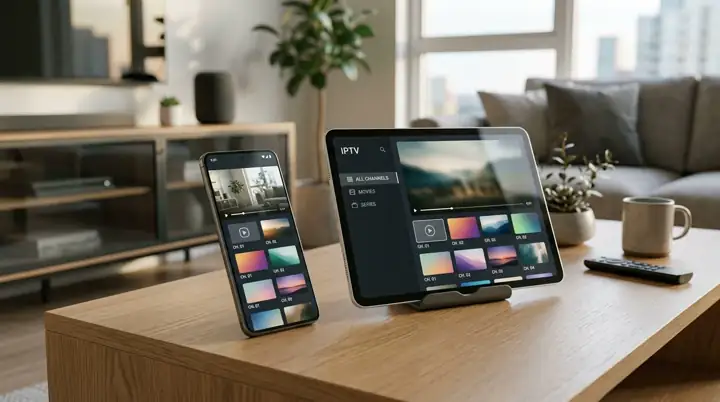
IPTV Smarters Pro est-il compatible avec Android ?
Sur le plan technique, l'environnement Android constitue l'une des plateformes de prédilection pour faire fonctionner ce lecteur IPTV. Le logiciel a été développé pour s'adapter aussi bien aux écrans tactiles des appareils mobiles qu'aux interfaces de salon pilotées à l'aide d'une télécommande. Dès son premier démarrage, l'application permet d'ailleurs de sélectionner le mode d'affichage correspondant à votre équipement (« Mobile » ou « TV ») afin d'ajuster la taille des menus et l'ergonomie des boutons.
Toutefois, parler de compatibilité Android au sens large nécessite de tenir compte de la diversité matérielle et logicielle des équipements. Les performances de décodage vidéo et la possibilité d'installer la dernière version du lecteur dépendent directement de la version du système d'exploitation Android présente sur votre appareil, de l'architecture de son processeur et de la mémoire disponible. Un appareil trop ancien dont le système n'est plus mis à jour peut rencontrer des limites de compatibilité avec les versions récentes de l'application : il est donc essentiel de vérifier les exigences actuelles avant de lancer l'installation.
IPTV Smarters Pro sur smartphone Android
Sur un téléphone Android, l'application tire parti de la réactivité de l'écran tactile pour offrir une navigation rapide entre les bouquets de chaînes et le catalogue VOD. L'utilisateur peut rechercher un programme au clavier, basculer instantanément en plein écran horizontal et ajuster la luminosité ou le volume par simple glissement. C'est la formule idéale pour suivre un événement en direct ou un film en déplacement, sous réserve d'une couverture réseau mobile ou Wi-Fi stable.
IPTV Smarters Pro sur tablette Android
La tablette Android offre un compromis particulièrement confortable entre mobilité et immersion visuelle. Grâce à une surface d'affichage plus spacieuse que celle d'un téléphone, la lecture de la grille des programmes (EPG) et l'exploration des vignettes de films gagnent nettement en clarté. Utilisée à la maison dans une chambre, une cuisine ou en voyage, la tablette conserve la souplesse des commandes tactiles tout en offrant un véritable confort de visionnage.
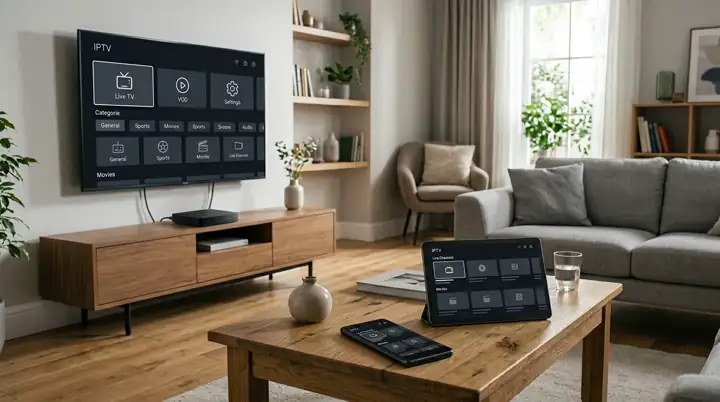
IPTV Smarters Pro sur Android TV
Sur les téléviseurs et boîtiers équipés d'Android TV (ou Google TV), l'application adopte une présentation panoramique pensée pour le grand écran du salon. Toutes les actions s'effectuent avec les touches directionnelles et le bouton de validation de la télécommande. Ce mode télévisuel met en avant les grandes tuiles de catégories (« Télévision en direct », « Films », « Séries ») pour une utilisation familiale simple à plusieurs mètres de l'écran.
Quels appareils Android peuvent utiliser IPTV Smarters Pro ?
Le système Android équipe aujourd'hui plusieurs grandes familles d'appareils capables d'accueillir ce lecteur multimédia. Que vous privilégiiez un usage nomade sur écran individuel ou une installation fixe reliée au téléviseur du salon, quatre catégories principales d'équipements peuvent être utilisées : les smartphones Android, les tablettes Android, les box Android TV externes et les téléviseurs intégrant nativement Android TV lorsqu'ils sont compatibles.
| Appareil | Utilisation | Points à vérifier |
|---|---|---|
| Smartphone Android | Lecture mobile et déplacements | Version Android, mémoire libre et stabilité Wi-Fi / 4G / 5G |
| Tablette Android | Écran plus grand et usage domestique nomade | Compatibilité du système et qualité de la réception Wi-Fi |
| Android TV | Télévision directe dans le salon | Version du système du téléviseur et espace de stockage interne |
| Box Android | TV via boîtier externe branché en HDMI | Configuration réseau (Wi-Fi 5 GHz ou Ethernet) et mises à jour |
Si vous utilisez également d'autres équipements au sein de votre foyer (ordinateurs, téléviseurs d'autres systèmes ou appareils mobiles différents), consultez notre panorama complet recensant les appareils compatibles avec IPTV Smarters Pro.
Que préparer avant l'installation ?
Pour que la mise en place du lecteur sur votre téléphone, votre tablette ou votre boîtier Android TV se déroule sans accroc, vérifiez au préalable ces six éléments indispensables :
- Appareil Android fonctionnel : smartphone, tablette ou équipement TV chargé ou branché sur secteur.
- Connexion Internet stable : liaison Wi-Fi domestique fiable, Ethernet ou réseau mobile 4G/5G performant.
- Espace de stockage disponible : mémoire libre suffisante pour installer l'application et stocker le cache du guide TV.
- Système Android suffisamment récent : version logicielle à jour pour éviter les incompatibilités d'installation.
- Méthode d'installation appropriée : accès à la boutique d'applications ou au fichier d'installation adapté à votre appareil.
- Informations IPTV nécessaires à la configuration : identifiants Xtream Codes ou lien de playlist M3U prêts à être saisis.
Vérifier la version Android
Ouvrez le menu « Paramètres » de votre appareil puis consultez la rubrique « À propos du téléphone », « À propos de la tablette » ou « Préférences relatives à l'appareil » afin de contrôler la version d'Android installée et de lancer d'éventuelles mises à jour système. Pour en savoir plus sur l'écosystème et les bonnes pratiques de mise à jour, vous pouvez consulter les informations officielles sur Android.
Vérifier la connexion Internet
Une connexion stable est indispensable non seulement pour télécharger le lecteur sans interruption, mais aussi pour synchroniser ensuite la liste des chaînes et les affiches VOD. À domicile, connectez de préférence votre smartphone ou votre tablette au réseau Wi-Fi 5 GHz de votre routeur, ou reliez votre boîtier Android TV par câble Ethernet si son emplacement le permet.
Préparer les informations IPTV
L'application ne contenant aucune liste de chaînes préconfigurée, préparez avant même la fin de l'installation les paramètres envoyés par votre fournisseur. Sur un smartphone ou une tablette Android, le fait d'avoir cet e-mail ou ce message directement ouvert sur l'appareil vous permettra de copier-coller vos identifiants en quelques secondes sans risque d'erreur de frappe.
Comment télécharger IPTV Smarters Pro sur Android ?
Sur Android, la récupération d'une application peut s'effectuer soit via le catalogue officiel de distribution d'applications tel que Google Play lorsque l'application y est référencée pour votre appareil et votre zone géographique, soit par l'intermédiaire d'un fichier d'installation APK officiel fourni par une source vérifiée. Quelle que soit la méthode retenue, la prudence et la sécurité numérique doivent toujours primer.
Évitez impérativement de récupérer des fichiers APK modifiés ou hébergés sur des portails de partage inconnus et non vérifiés : ces versions altérées peuvent être obsolètes, instables ou demander des permissions excessives. Vérifiez systématiquement que le numéro de version est récent, contrôlez que l'application ne réclame que les autorisations normales d'un lecteur vidéo (accès réseau et stockage multimédia) et maintenez les outils de sécurité de votre appareil Android actifs.
Pour accéder aux liens directs vérifiés correspondant à chaque plateforme et récupérer le paquet adapté à votre équipement en toute sérénité, rendez-vous sur notre page dédiée pour télécharger IPTV Smarters Pro.
Comment configurer IPTV Smarters Pro sur Android ?
Dès que le lecteur est installé sur votre smartphone, votre tablette ou votre boîtier Android TV, l'étape suivante consiste à paramétrer votre profil utilisateur afin de relier l'application à vos flux. Sur Android, cette configuration initiale est particulièrement rapide :
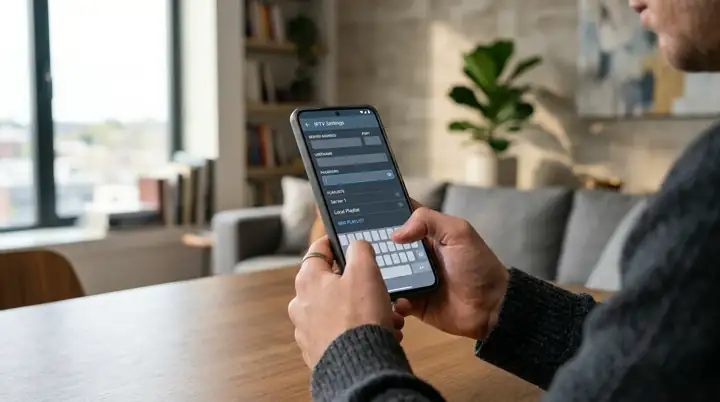
- 1. Ouvrir l'application et ajouter un utilisateur : lancez le lecteur sur votre appareil Android et appuyez sur le bouton permettant de créer un nouveau profil.
- 2. Choisir la méthode de connexion disponible : sélectionnez le mode d'authentification qui correspond aux données transmises par votre fournisseur (connexion via l'API Xtream Codes ou chargement d'une playlist / URL M3U).
- 3. Saisir les informations et valider : attribuez un nom à votre profil, renseignez vos paramètres (en utilisant le copier-coller sur smartphone ou tablette pour éviter toute coquille), puis validez l'enregistrement.
- 4. Attendre le chargement et vérifier le fonctionnement : laissez l'application télécharger la liste des chaînes, les catégories VOD et le guide électronique des programmes, puis lancez un flux pour confirmer que l'image et le son s'affichent correctement.
Pour obtenir des explications approfondies sur chaque champ de saisie, la différence entre les modes de connexion et les options avancées du lecteur, consultez notre tutoriel détaillé expliquant comment configurer IPTV Smarters Pro.
Comment ajouter un abonnement IPTV sur Android ?
Pour afficher des chaînes de télévision en direct, des films et des séries sur votre appareil Android, le lecteur a impérativement besoin des données d'accès délivrées par votre fournisseur IPTV. Ces informations vous sont généralement communiquées après votre souscription sous deux formats principaux : soit un ensemble d'identifiants Xtream Codes (comprenant une adresse de serveur, un nom d'utilisateur et un mot de passe), soit un lien de playlist M3U accompagné d'une URL de guide TV.
Lors de l'ajout de ces données dans l'application sur Android, veillez à respecter scrupuleusement la casse (majuscules et minuscules) et l'exactitude du préfixe de l'adresse web. Sur les claviers virtuels Android, désactivez ou surveillez la correction automatique qui ajoute parfois un espace indésirable après un point ou une barre oblique, ce qui bloquerait l'authentification. Pour connaître toutes les étapes propres à l'enregistrement de vos accès, parcourez notre guide consacré à l'ajout d'un abonnement IPTV compatible avec Smarters Pro.
Si vous ne disposez pas encore d'identifiants actifs et que vous recherchez un service stable en 4K Ultra HD et Full HD parfaitement adapté aux smartphones, tablettes et boîtiers Android TV, vous pouvez opter pour un abonnement IPTV Smarters Pro afin de recevoir rapidement vos paramètres prêts à l'emploi.
Comment utiliser IPTV Smarters Pro sur Android ?
Une fois votre profil chargé, le tableau de bord principal sur Android répartit les contenus en sections claires pour faciliter la navigation quotidienne : les chaînes en direct, les films et les séries. En sélectionnant l'une de ces rubriques, vous accédez aux dossiers de catégories classés par thématique ou par pays, ce qui évite de faire défiler une liste unique de plusieurs milliers de flux.
Pour retrouver instantanément une chaîne ou un programme précis, utilisez la loupe de recherche intégrée en haut de l'interface. Vous pouvez également maintenir une pression longue (ou utiliser le menu d'options) sur vos chaînes préférées afin de les ajouter à votre dossier « Favoris » : elles seront ainsi regroupées au même endroit dès l'ouverture de l'application. Lorsque votre fournisseur inclut les données EPG, le guide électronique affiche le programme en cours et les émissions à venir.
Enfin, le menu des réglages de l'application vous permet de personnaliser votre expérience utilisateur selon les capacités de votre appareil et la version du lecteur installée : choix du format d'image (16:9, plein écran), sélection de la piste audio ou des sous-titres lorsqu'ils sont proposés par le flux, configuration du contrôle parental par code PIN et basculement entre le décodeur vidéo matériel ou logiciel.
Comment améliorer la lecture IPTV sur Android ?
Même si aucun lecteur ni aucun réseau Internet ne peut promettre une absence totale de mise en mémoire tampon lorsque la bande passante domestique ou mobile subit des perturbations, plusieurs réglages simples permettent d'optimiser grandement la fluidité sur Android :
- Soigner la qualité Wi-Fi ou utiliser Ethernet :sur smartphone et tablette, privilégiez la bande Wi-Fi 5 GHz de votre box Internet. Sur une box Android TV ou un téléviseur compatible, branchez un câble Ethernet RJ45 dès que possible pour stabiliser le débit.
- Fermer les applications inutilisées et redémarrer :libérez la mémoire vive (RAM) de votre appareil Android en fermant les applications ou les téléchargements actifs en arrière-plan, et redémarrez régulièrement votre équipement.
- Préserver l'espace de stockage et mettre à jour Android :conservez toujours un volume de mémoire interne libre pour le cache temporaire des flux et maintenez votre système Android à jour afin de bénéficier des derniers pilotes graphiques et réseau.
- Adapter la qualité vidéo et le décodeur :si votre connexion mobile ou Wi-Fi est momentanément limitée, privilégiez un flux Full HD ou HD plutôt que 4K, et activez le décodage matériel dans les paramètres du lecteur.
IPTV Smarters Pro ne fonctionne pas sur Android : que faire ?
Si vous rencontrez un dysfonctionnement lors de l'ouverture ou de l'utilisation du lecteur sur votre téléphone, votre tablette ou votre boîtier Android TV, voici les solutions ciblées aux quatre anomalies les plus fréquentes :
L'application ne s'ouvre pas
Lorsque l'application reste figée sur son écran de démarrage ou refuse de se lancer, ouvrez les « Paramètres » de votre appareil Android, accédez à la rubrique « Applications », sélectionnez le lecteur, puis appuyez sur « Forcer l'arrêt » et sur « Vider le cache » (dans la section Stockage). Cette manipulation supprime les fichiers temporaires corrompus sans effacer vos profils enregistrés.
L'application se ferme
Si le lecteur se ferme subitement après quelques secondes d'utilisation, le problème provient généralement d'une saturation de la mémoire interne ou d'une version de l'application devenue incompatible avec une mise à jour récente d'Android. Libérez de l'espace de stockage sur votre appareil, redémarrez-le complètement, puis réinstallez une version à jour et officielle du lecteur si les fermetures persistent.
Aucun contenu ne se charge
Si la connexion aboutit mais que les listes de chaînes ou de films restent vides, vérifiez d'abord que votre accès Internet est fonctionnel en ouvrant une page web sur votre appareil. Contrôlez ensuite minutieusement l'URL du serveur, votre identifiant et votre mot de passe, et assurez-vous qu'aucun bloqueur réseau ou VPN mal configuré n'empêche la synchronisation avec le serveur IPTV.
La lecture est instable
En cas de coupures répétées, de décalage audio ou d'écran noir sur certaines chaînes, testez le basculement du lecteur vidéo interne entre le mode de décodage matériel et le mode de décodage logiciel dans les paramètres de lecture de l'application. Rapprochez-vous également de votre routeur Wi-Fi et désactivez le mode d'économie d'énergie de votre smartphone qui peut brider les performances réseau.
Si le blocage persiste malgré ces vérifications sur votre équipement Android, consultez notre dossier de diagnostic complet pour résoudre les problèmes courants sur IPTV Smarters Pro.
Questions fréquentes
Retrouvez les réponses claires aux questions les plus courantes sur l'installation, la configuration et l'utilisation d'IPTV Smarters Pro sur Android.
Conclusion
En conclusion, utiliser IPTV Smarters Pro Android offre une solution souple et performante pour centraliser vos chaînes en direct et vos contenus VOD sur smartphone, tablette tactile, boîtier multimédia ou téléviseur Android TV compatible. En prenant soin de télécharger l'application depuis une source fiable, de vérifier la version de votre système et de renseigner soigneusement vos identifiants Xtream Codes ou votre playlist M3U, la mise en route ne demande que quelques minutes. Les bonnes pratiques d'entretien du cache et de connexion réseau garantissent quant à elles une lecture fluide au quotidien.
Si vous souhaitez profiter pleinement de votre équipement Android avec des flux stables en 4K Ultra HD et Full HD, une activation rapide et une assistance disponible à chaque étape, nous vous invitons dès maintenant à un abonnement IPTV Smarters Pro sur notre site officiel.
Comment installer IPTV Smarters Pro sur Android ?
L'installation du lecteur sur un appareil Android suit une progression logique en cinq étapes. Gardez à l'esprit que le nom exact de certains menus ou boutons d'autorisation peut varier légèrement selon la surcouche du fabricant de votre téléphone ou la version d'Android TV utilisée :
Étape 1 : préparer l'appareil Android
Déverrouillez votre smartphone, votre tablette ou allumez votre équipement Android TV, puis assurez-vous qu'il est bien connecté à Internet. Fermez les applications lourdes ouvertes en arrière-plan et vérifiez dans les paramètres de stockage que vous disposez de suffisamment d'espace libre pour accueillir le lecteur et ses fichiers de fonctionnement.
Étape 2 : accéder à la méthode d'installation appropriée
Selon votre modèle, votre région et la version de votre système, deux voies principales existent sur Android : passer par la boutique d'applications intégrée à l'appareil lorsque le lecteur y est proposé, ou utiliser le fichier d'installation APK officiel. Dans ce second cas, les versions récentes d'Android demandent d'autoriser ponctuellement votre navigateur ou votre gestionnaire de fichiers à installer des applications.
Étape 3 : installer l'application
Lancez le téléchargement ou ouvrez le paquet d'installation récupéré sur votre appareil, puis appuyez sur le bouton « Installer ». Le système Android vérifie automatiquement l'intégrité du paquet et copie les fichiers nécessaires dans la mémoire interne. Patientez quelques secondes sans éteindre l'écran jusqu'au message confirmant que l'application est installée.
Étape 4 : ouvrir IPTV Smarters Pro
Une fois l'opération terminée, appuyez directement sur « Ouvrir » depuis la fenêtre de fin d'installation, ou retrouvez l'icône du lecteur dans le tiroir d'applications de votre smartphone / tablette (ou dans la rangée « Applications » de votre écran d'accueil Android TV). Vous pouvez ajouter un raccourci sur votre écran principal pour y accéder plus vite.
Étape 5 : vérifier que l'application fonctionne
Au premier lancement, choisissez le profil d'interface adapté à votre équipement (« Mobile » pour un téléphone ou une tablette tactile, « TV » pour un téléviseur ou une box Android TV), puis validez les conditions générales d'utilisation. Si l'écran de sélection du mode de connexion s'affiche nettement, votre installation Android est parfaitement opérationnelle.
Si vous souhaitez comparer cette procédure avec la mise en place générale sur d'autres systèmes d'exploitation (ordinateurs ou téléviseurs d'autres marques), consultez notre guide principal expliquant comment installer IPTV Smarters Pro.