Pour installer et utiliser IPTV Smarters Pro iPhone en toute simplicité, il vous suffit de vérifier la compatibilité de votre appareil sous iOS, de télécharger le lecteur depuis une source officielle, puis de renseigner vos identifiants de connexion afin d'accéder à vos chaînes en direct et à vos programmes VOD. Sur l'écosystème mobile d'Apple — qui regroupe aussi bien l'iPhone que l'iPad — cette application fonctionne uniquement comme un lecteur vidéo : elle organise et décode vos flux, mais ne fournit aucun contenu ni abonnement par défaut.
Ce guide pratique vous détaille chaque étape de la mise en route sur iPhone et iPad : les vérifications préalables avant le téléchargement, la procédure d'installation pas à pas, la configuration de votre playlist ou de vos codes d'accès, ainsi que les meilleures astuces pour stabiliser la lecture et résoudre rapidement les blocages éventuels.
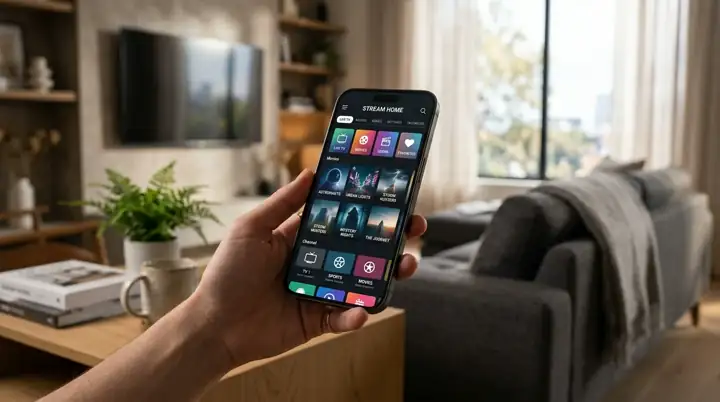
IPTV Smarters Pro fonctionne-t-il sur iPhone ?
Sur un iPhone, une application IPTV joue le rôle de passerelle logicielle entre vos paramètres d'abonnement et l'écran Retina de votre téléphone. Concrètement, le système iOS encadre de manière stricte l'exécution des applications multimédias afin de garantir la fluidité graphique, la gestion de la batterie et la protection des données personnelles. Le lecteur s'intègre dans cet environnement sécurisé pour organiser vos catégories de chaînes en direct, vos films et vos séries dans une interface tactile intuitive.
Il convient toutefois de rappeler que la disponibilité d'une application sur le catalogue Apple et son comportement exact peuvent dépendre de la version d'iOS installée sur votre équipement ainsi que de votre zone géographique. Comme les exigences logicielles évoluent au fil des mises à jour du système et de l'application elle-même (parfois référencée sous l'intitulé Smarters Player Lite ou Smarters Pro dans la boutique d'Apple), il est toujours recommandé de vérifier la compatibilité actuelle de votre modèle avant de procéder à l'installation.
IPTV Smarters Pro sur iPhone
Utilisé sur iPhone, le lecteur mise sur l'ergonomie tactile et la rapidité d'accès en mobilité. Dès que l'utilisateur incline son téléphone à l'horizontale, le lecteur vidéo bascule en plein écran pour afficher le flux en direct ou le programme VOD sélectionné. Les commandes de volume, de format d'image et de retour à la liste des catégories restent accessibles d'un simple effleurement du doigt, ce qui permet de naviguer aisément entre les chaînes sur un réseau Wi-Fi domestique comme en connexion cellulaire.
IPTV Smarters Pro sur iPad
L'application fonctionne selon exactement la même logique sur iPad grâce à la proximité technique entre iOS et iPadOS. Sur la tablette d'Apple, l'espace d'affichage supplémentaire apporte un confort visuel remarquable : les vignettes des films, le résumé des épisodes de séries et le guide électronique des programmes sont beaucoup plus aérés. C'est une solution particulièrement appréciée pour regarder ses programmes dans une chambre, au bureau ou en voyage sans dépendre d'un téléviseur.
Que faut-il préparer avant l'installation ?
Avant de lancer le téléchargement et la mise en place du lecteur sur votre iPhone ou votre iPad, prenez un instant pour réunir ces six prérequis essentiels :
- iPhone ou iPad compatible : appareil en bon état de fonctionnement et suffisamment chargé.
- Version iOS ou iPadOS suffisamment récente : système mis à jour pour prendre en charge l'application.
- Connexion Internet stable : réseau Wi-Fi domestique fiable ou couverture mobile 4G/5G constante.
- Espace de stockage libre : mémoire disponible pour installer l'application et charger le cache des listes.
- Compte Apple actif : identifiant Apple configuré pour télécharger des applications depuis la boutique officielle.
- Informations IPTV nécessaires à la configuration : codes Xtream ou adresse de playlist M3U prêts à être saisis.
Vérifier la version d'iOS
Ouvrez l'application « Réglages » de votre iPhone ou de votre iPad, touchez « Général », puis sélectionnez « Informations » pour consulter la version logicielle installée, ou « Mise à jour logicielle » pour appliquer les derniers correctifs disponibles. Maintenir iOS à jour assure une meilleure compatibilité avec les lecteurs vidéo récents : vous pouvez consulter l'assistance officielle Apple pour vérifier la procédure adaptée à votre modèle.
Vérifier l'espace disponible
Toujours dans le menu « Réglages » puis « Général », accédez à la rubrique « Stockage iPhone » (ou « Stockage iPad »). Même si le lecteur lui-même occupe peu de place, le chargement des affiches de films, des logos de chaînes et du guide des programmes requiert une marge de mémoire libre pour éviter tout ralentissement.
Préparer les informations IPTV
Comme le lecteur s'ouvre sur un écran vierge lors de sa première exécution, gardez à portée de main le message ou l'e-mail contenant vos paramètres d'abonnement (adresse du serveur, identifiant et mot de passe, ou URL de playlist M3U). Sur iOS, vous pourrez ainsi utiliser le copier-coller directement d'une application à l'autre.
Pour vérifier également la prise en charge sur d'autres équipements de votre foyer, n'hésitez pas à consulter notre page dédiée aux appareils compatibles avec IPTV Smarters Pro.
Comment télécharger IPTV Smarters Pro sur iPhone ?
Sur l'environnement iOS et iPadOS, la règle d'or consiste à toujours rechercher et obtenir vos applications depuis une source officielle. Le système d'exploitation mobile conçu par Apple intègre des mécanismes de vérification rigoureux qui contrôlent l'intégrité de chaque application avant son exécution, comme le rappellent les informations officielles Apple.
Lorsque vous consultez la fiche de l'application dans la boutique officielle de votre iPhone ou de votre iPad, prenez soin de vérifier son intitulé exact, le nom du développeur lorsqu'il est affiché ainsi que la section « Compatibilité » qui indique si votre version actuelle d'iOS est prise en charge. Évitez formellement de télécharger des fichiers d'installation externes (tels que des archives IPA non certifiées) ou d'installer des profils de configuration provenant de sites inconnus : non seulement ces méthodes présentent des risques pour la confidentialité de vos données, mais elles sont également inutiles pour utiliser un lecteur IPTV sur iOS.
Afin d'accéder directement au lien officiel menant vers la fiche de l'application pour iOS et iPadOS et de vérifier les dernières informations de mise à jour, rendez-vous sur notre page dédiée pour télécharger IPTV Smarters Pro.
Comment installer IPTV Smarters Pro sur iPhone ?
La mise en place de l'application sur iPhone ou iPad suit cinq étapes rapides et entièrement guidées par iOS :
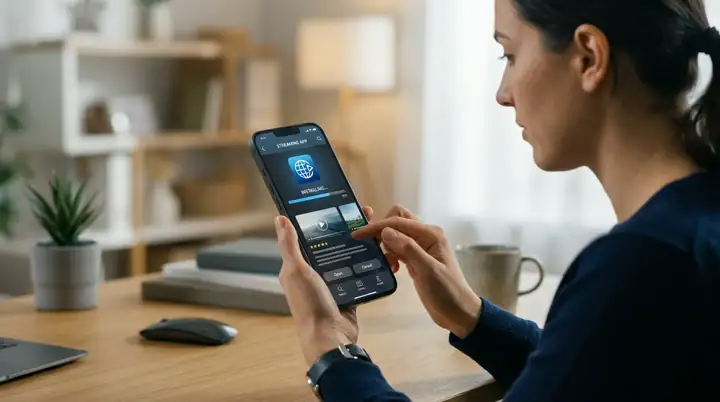
Étape 1 : ouvrir la source officielle de téléchargement
Déverrouillez votre iPhone ou votre iPad, vérifiez que votre connexion Wi-Fi ou mobile est active, puis ouvrez la boutique d'applications officielle intégrée à votre système iOS (ou cliquez directement sur le bouton de téléchargement iOS depuis notre page dédiée).
Étape 2 : rechercher l'application
Si vous passez par l'onglet de recherche de la boutique, saisissez le nom du lecteur dans la barre dédiée et sélectionnez la fiche officielle de l'application dans la liste des résultats en vérifiant ses captures d'écran de lecteur multimédia et ses informations de compatibilité.
Étape 3 : lancer l'installation
Touchez le bouton d'obtention ou d'installation affiché sur la fiche, puis confirmez le téléchargement à l'aide du mode de validation habituel de votre compte Apple (reconnaissance faciale, empreinte digitale ou mot de passe). Le système télécharge et installe automatiquement l'application en quelques secondes.
Étape 4 : ouvrir l'application
Dès que le cercle de progression est terminé, touchez le bouton permettant d'ouvrir l'application ou retournez sur l'écran d'accueil de votre iPhone / iPad pour toucher la nouvelle icône ajoutée à votre grille d'applications.
Étape 5 : vérifier le premier démarrage
Lors de cette première ouverture sur iOS, autorisez si demandé la recherche d'appareils sur le réseau local (utile si vous souhaitez diffuser plus tard vers un grand écran) et acceptez les conditions d'utilisation afin d'accéder au menu d'ajout de profil.
Pour retrouver les instructions générales applicables à l'ensemble des autres systèmes d'exploitation domestiques, vous pouvez également consulter notre dossier complet expliquant comment installer IPTV Smarters Pro.
Comment configurer IPTV Smarters Pro sur iPhone ?
Une fois l'application installée sur votre iPhone ou votre iPad, il ne reste plus qu'à enregistrer votre profil utilisateur pour charger votre catalogue. Voici comment procéder étape par étape :
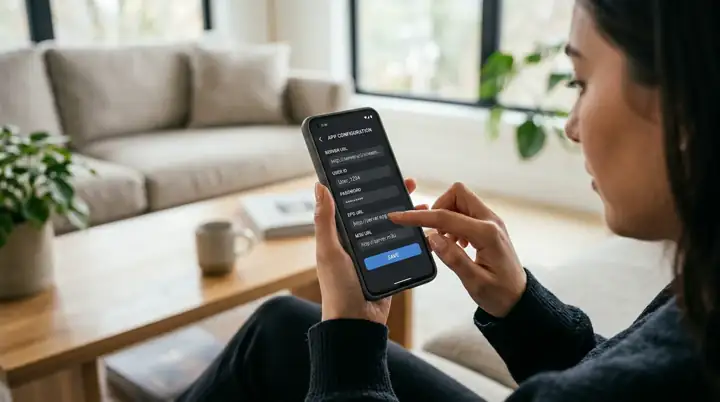
- 1. Ouvrir l'application et créer un profil : lancez le lecteur sur votre iPhone ou iPad et touchez l'option permettant d'ajouter un nouvel utilisateur.
- 2. Choisir la méthode de connexion disponible : sélectionnez le mode d'authentification correspondant aux paramètres fournis par votre fournisseur (connexion via API Xtream Codes ou chargement d'une playlist / URL M3U).
- 3. Saisir les informations et valider : indiquez un nom de profil (pour identifier votre liste), puis copiez-collez vos identifiants depuis votre messagerie iOS dans les champs dédiés avant de valider.
- 4. Attendre le chargement et vérifier la lecture : patientez quelques instants pendant la synchronisation des chaînes en direct, des films et des séries, puis touchez un programme pour vérifier que la vidéo se lance normalement.
Si vous souhaitez approfondir le paramétrage du guide TV (EPG), du format de lecteur ou de la gestion multi-profils, consultez notre guide complet expliquant comment configurer IPTV Smarters Pro.
Comment ajouter un abonnement IPTV sur iPhone ?
Comme toute application de lecture multimédia sur iOS, le logiciel a besoin des données de connexion transmises par votre fournisseur pour afficher un catalogue de chaînes et de vidéos à la demande. Selon l'offre souscrite, ces paramètres prennent la forme d'une adresse de playlist M3U ou d'identifiants Xtream Codes (composés d'une URL de serveur, d'un nom d'utilisateur et d'un mot de passe).
Sur le clavier virtuel d'un iPhone ou d'un iPad, une précaution particulière s'impose lors de la saisie : iOS met souvent une majuscule automatique à la première lettre d'un champ ou insère un espace après un point. Vérifiez donc attentivement que chaque caractère correspond exactement aux données reçues avant de lancer la synchronisation du contenu. Pour retrouver tous nos conseils pratiques sur l'enregistrement de vos accès, consultez notre page dédiée à l'ajout d'un abonnement IPTV Smarters Pro.
Si vous recherchez des accès fiables, rapides à activer et parfaitement compatibles avec votre iPhone et votre iPad en haute définition et 4K, vous pouvez souscrire à un abonnement IPTV afin de recevoir vos identifiants prêts à être copiés dans l'application.
Comment regarder l'IPTV sur iPhone et iPad ?
Dès que vos catégories sont synchronisées, l'écran principal organise vos programmes par grands univers : télévision en direct, films et séries. Il suffit de toucher une rubrique, de choisir un bouquet thématique, puis de sélectionner le programme souhaité pour lancer la lecture. Vous disposez également d'un moteur de recherche par mot-clé et d'une fonction permettant de marquer vos chaînes favorites lorsque cette option est proposée par votre version de l'application. Pensez à déverrouiller la rotation automatique de l'écran dans le Centre de contrôle iOS pour profiter du mode paysage plein écran et adaptez la qualité du flux choisie à la vitesse de votre connexion.
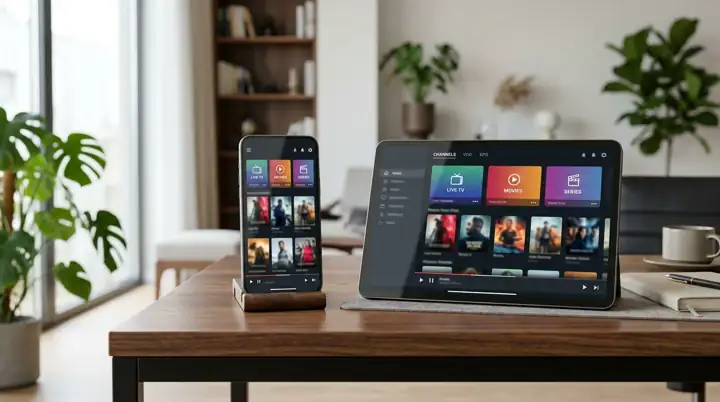
Regarder l'IPTV sur iPhone
Sur iPhone, l'expérience est pensée pour l'instantanéité : vous pouvez lancer une chaîne d'information ou une rencontre sportive en quelques secondes, ajuster le ratio d'affichage d'un simple toucher et utiliser des écouteurs sans fil pour suivre votre programme en toute discrétion dans les transports ou en déplacement.
Regarder l'IPTV sur iPad
Sur iPad, la largeur de l'écran transforme la tablette en véritable téléviseur d'appoint. Posé sur un support à la maison ou en voyage, l'iPad permet de parcourir simultanément la liste des chaînes et l'aperçu vidéo avec une excellente lisibilité des menus et des sous-titres.
Comment améliorer la lecture IPTV sur iPhone ?
En streaming vidéo, la fluidité dépend directement de la stabilité de votre liaison Internet et des ressources disponibles sur votre appareil : aucune application ne peut garantir une absence totale de mise en mémoire tampon ou une lecture 4K constante si le signal réseau faiblit. Voici toutefois les meilleures habitudes pour optimiser votre confort sur iPhone et iPad :
- Privilégier un Wi-Fi stable et proche du routeur :à domicile, connectez votre iPhone ou votre iPad à la bande Wi-Fi 5 GHz de votre box Internet et évitez les zones éloignées où le signal traverse plusieurs murs épais.
- Adapter la qualité vidéo à la connexion :si vous êtes en déplacement sur un réseau mobile 4G ou un Wi-Fi partagé, sélectionnez la version HD ou Full HD d'une chaîne plutôt qu'un flux très haut débit afin d'éviter les micro-coupures.
- Fermer les applications inutiles et redémarrer :si d'autres applications téléchargent des fichiers ou actualisent des flux en arrière-plan, fermez-les et relancez proprement le lecteur IPTV pour libérer la mémoire vive.
- Maintenir iOS à jour et garder de l'espace libre :conservez toujours plusieurs gigaoctets disponibles sur votre stockage iOS et installez régulièrement les mises à jour système et applicatives.
IPTV Smarters Pro ne fonctionne pas sur iPhone : que faire ?
Lorsqu'un incident empêche l'ouverture de l'application ou le chargement de vos flux sur iOS, voici les vérifications concrètes à effectuer selon le symptôme rencontré :
L'application ne s'ouvre pas
Si l'icône du lecteur reste figée au lancement, ouvrez le sélecteur d'applications d'iOS (en balayant l'écran du bas vers le haut et en marquant une pause au centre), puis faites glisser la fenêtre de l'application vers le haut pour la fermer complètement. Redémarrez ensuite votre iPhone ou votre iPad et vérifiez dans l'App Store qu'aucune mise à jour du lecteur n'est en attente.
L'application se ferme
Une fermeture inopinée pendant le chargement d'une liste très volumineuse provient souvent d'un manque d'espace de stockage disponible sur l'iPhone ou d'un cache saturé. Contrairement à d'autres systèmes, iOS ne propose pas de bouton séparé pour vider uniquement le cache : si le problème persiste après avoir libéré de l'espace mémoire, supprimez l'application puis réinstallez-la proprement avant de ressaisir vos accès.
Aucun contenu ne se charge
Si votre profil s'ouvre mais que les rubriques restent à zéro, testez d'abord votre connexion Internet dans Safari. Vérifiez également dans les réglages d'iOS que l'application est bien autorisée à utiliser les données cellulaires (si vous n'êtes pas en Wi-Fi) et désactivez temporairement tout VPN ou relais privé susceptible de filtrer la synchronisation avec le serveur.
La lecture est instable
Lorsque l'image se fige régulièrement ou que le son se décale, basculez entre votre réseau Wi-Fi et votre réseau mobile pour identifier si la baisse de débit provient de votre box domestique. Pensez aussi à désactiver le « Mode économie d'énergie » de l'iPhone pendant le visionnage, car celui-ci réduit l'activité réseau et la puissance de décodage.
Les informations IPTV sont refusées
Si un message d'échec d'authentification apparaît lors de l'ajout de votre profil, contrôlez caractère par caractère l'URL du serveur, votre nom d'utilisateur et votre mot de passe. Sur iPhone, assurez-vous que le clavier n'a pas transformé la première lettre de l'identifiant en majuscule et qu'aucun espace invisible ne s'est glissé à la fin du lien collé.
iPhone ou iPad : lequel choisir pour regarder l'IPTV ?
Si vous possédez à la fois un smartphone et une tablette Apple, le choix entre les deux appareils dépend essentiellement du moment et du lieu de visionnage :
| Appareil | Avantage principal | Utilisation |
|---|---|---|
| iPhone | Mobilité et accès immédiat en poche | Visionnage mobile en déplacement, pauses et directs rapides |
| iPad | Écran plus grand et meilleure lisibilité du guide TV | Visionnage confortable à domicile (chambre, bureau) ou en voyage |
En pratique, les deux équipements sont parfaitement complémentaires au quotidien : l'iPhone excelle pour suivre un programme en extérieur, tandis que l'iPad offre un confort visuel supérieur pour regarder un film entier ou une série.
Questions fréquentes
Toutes les réponses claires aux questions les plus posées par les utilisateurs d'iPhone et d'iPad concernant IPTV Smarters Pro.
Conclusion
En résumé, utiliser IPTV Smarters Pro iPhone — tout comme sur iPad — permet de transformer votre appareil Apple en un lecteur multimédia particulièrement réactif et agréable à utiliser au quotidien. En téléchargeant l'application depuis une source officielle, en maintenant votre version d'iOS à jour et en renseignant avec soin vos identifiants Xtream Codes ou votre playlist M3U, la configuration complète ne prend que quelques instants. En veillant enfin à la stabilité de votre réseau Wi-Fi ou mobile, vous profitez d'un confort de lecture optimal et savez immédiatement quoi vérifier en cas de blocage.
Si vous souhaitez associer votre iPhone ou votre iPad à un service fluide en 4K Ultra HD et Full HD avec activation rapide et assistance dédiée 7j/7, nous vous invitons dès maintenant à un abonnement IPTV Smarters Pro sur notre plateforme officielle.